PrestaShop Menu – Schriftgrösse & Schriftfarbe ändern

PrestaShop wird sowohl von selbstständigen Personen sowie auch kleinen- und mittelgrossen Unternehmen eingesetzt.

Allerdings möchte man keinen 0815 Online-Shop, sondern sich von der Konkurrenz abheben – In diesem Fall sind einzelne Anpassungen des eigenen PrestaShop natürlich notwendig.

In diesem Beitrag befassen wir uns mit der Anpassung der Linkfarbe sowie der Schriftgrösse im PrestaShop Hauptmenu.
Dies gilt für die Versionen von PrestaShop 1.7.x.

PrestaShop CSS-File

PrestaShop 1.7.x ist aufgebaut auf Bootstrap und steuert darüber sämtliche Styleangaben, sowohl für Desktop- als auch für mobile Geräte.

CSS-Datei: themes/classic/assets/css/theme.css
(Wurde ein Theme eingekauft, so kann der Ordner classics auch nach dem Theme benannt worden sein)

Wichtig: PrestaShop verfügt ab der Version 1.7.x nur noch über 1 zentrales CSS-File.
Im PrestaShop 1.6.x waren in den Modulen noch einzelne CSS-Files enthalten.

Als Beispiel das PrestaShop Hauptmenu:

Wir befassen uns als Beispiel einmal mit dem PrestaShop Hauptmenu für Desktop, also Computer.

Beim Menu können Sie die Schriftfarbe oder Schriftgrösse ganz einfach anpassen, in dem Sie die folgende Codezeile suchen:

#header .top-menu a

Beim Mouseover (Hover), suchen Sie nach folgendem Tag, welcher sich im CSS-File direkt dahinter befindet:

#header .top-menu a:hover

Konnten Sie diesen Tag im CSS-File finden, können Sie die Textfarbe oder Textgrösse ganz einfach anpassen.

PrestaShop Menu Schriftgrösse und Linkfarbe

Gehen wir im Beispiel davon aus, dass wir die Farbe gerne in Rot und die Schriftgrösse auf 25 Pixel setzen möchten, so wäre der Code wie folgt:

#header .top-menu a {font-size:25px; color:#ff0000}

Ein solcher Tag beinhaltet meistens bereits gewisse Angaben.
So können Sie selber entscheiden, ob Sie diese weiterhin stehen lassen oder je nach Design gerne ändern möchten.

Wollen Sie im PrestaShop Menu nur die Schriftgrösse- oder Schriftfarbe ändern, dann lassen Sie den restlichen Code bestehen.
Möchten Sie weitere Elemente wie Breite, Abstände, Höhe usw. anpassen, dann sind in jedem Fall sehr gute Kenntnisse im CSS bzw. CSS3 empfehlenswert!

Sehr wichtig: Erstellen Sie vor der Anpassung ein Backup Ihres PrestaShop CSS-Files!


LoveYou24 – Dessous-Shop mit neuem Webshop

Unsere Webagentur wurde beauftragt, für den Dessous Shop www.loveyou24.ch einen neuen Webshop zu realisieren.

LoveYou24 ist in der Schweiz bereits vielen Personen bekannt, der Online-Shop bietet Dessous und Unterwäsche und liefert diese diskret per Post.


LoveYou24 – Moderner Dessous-Shop

Entwickelt wurde ein moderner Online-Shop (www.loveyou24.ch), welcher für sämtliche Geräte (Responsive) entwickelt wurde.

Sehr viel Wert wurde auf die Produktpräsentation gelegt.
Im Fokus stehen die Produktbilder sowie auch die einzelnen Texte und Details rund um die Produkte, damit der Besucher sofort alle Informationen uneingeschränkt findet.

Zudem wurde besonders auf grafische Elemente geachtet, welche jedem Besucher sofort ins Auge fallen und zusätzlich eine angenehme, benutzerfreundliche Navigation ermöglichen.

Der Dessous Shop LoveYou24, ist erreichbar unter www.loveyou24.ch.


PrestaShop Admin-Logout aus Backend

Wenn Sie PrestaShop 1.6.x oder PrestaShop 1.7.x verwenden, dann kennen Sie möglicherweise diese Problematik:
Sie sind dabei eine CMS-Seite zu schreiben oder ein neues Produkt aufzunehmen und auf einmal loggt es Sie aus dem Backend aus.
Und dies geschieht manchmal recht häufig, obwohl Sie weder inaktiv sind noch sonst etwas getan haben.

Wenn Sie eine dynamische IP haben ist der Grund dafür, dass das Cookie die IP prüft. Und wenn diese nicht mehr übereinstimmt, werden Sie aus dem Backend ausgeloggt.

Um dies zu vermeiden, muss folgende Einstellung im Backend vorgenommen werden:
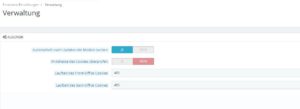
– Klicken Sie im Backend auf „Erweiterte Einstellungen“ und dann „Verwaltung
– Wählen Sie beim Punkt „IP Adresse des Cookies prüfen“ das Feld „Nein“

Beispiel mit PrestaShop 1.7.x

Speichern Sie die Einstellungen und dann sollte das ständige Admin-Logout nicht mehr vorkommen.


PrestaShop Kategorien werden nicht angezeigt

Sie möchten Produkte in einer Kategorie anzeigen, allerdings werden die Kategorien im PrestaShop gar nicht angezeigt?

Wir erklären Ihnen, wie Sie im PrestaShop die Kategorien anzeigen lassen können.

PrestaShop Kategorie erstellen

Erst einmal muss unter in der Navigation unter Katalog > Kategorien eine neue Kategorie angelegt werden.
Achten Sie darauf, dass die Kategorie auch wirklich aktiviert wurde.
Dies können Sie überprüfen, in dem Sie im PrestaShop Admin-Menu die Kategorien öffnen und bei der Kategorie auf „Bearbeiten“ klicken.

Ist die Kategorie aktiv? Dann kommen wir zum nächsten Punkt.


PrestaShop Unterkategorie zuweisen

Ebenfalls unter Katalog > Kategorien können Sie die Kategorie als Hauptkategorie oder als Unterkategorie darstellen.

In der ersten Maske sehen Sie alle Hauptkategorien, oben rechts können Sie neue Kategorien anlegen oder bestehende löschen bzw. bearbeiten.

Wenn Sie eine Kategorie direkt anklicken, können Sie oben rechts neue Unterkategorien anlegen.


PrestaShop Kategorie im Menu anzeigen

Möchten Sie eine Kategorie im Hauptmenu (DropDown) anzeigen lassen, ist es im Voraus wichtig, dass die Kategorie erstellt und aktiviert wurde (siehe Beschreibung oben).

Ist dies der Fall, öffnen Sie im Admin-Menu den Punkt „Module > Installierte Module“ und öffnen Sie das Hauptmenu, welches als Modul im PrestaShop ausgeführt wird.

PrestaShop 1.7.x > Hauptmenu
Prestashop 1.6.x > Horizontale Navigation

Wählen Sie aus den vorgeschlagenen Kategorien die gewünschte Kategorie aus und speichern Sie Ihre Updates.

Anschliessen wird die Kategorie im Online-Shop aufgeschaltet.


Haben Sie Feedbacks oder Erfahrungen mit PrestaShop Kategorien?
Dann hinterlassen Sie Ihr Feedback als Kommentar!


Meta Keywords – Für die SEO noch wichtig?

Eine gute Website oder ein Online-Shop bringt nichts, wenn er keine Besucher aufweist.
Aus diesem Grund versuchen viele Personen, bei Suchmaschinen, vor allem bei Google, so gut wie möglich im Ranking vertreten zu sein.


Meta Keywords – Keine Bedeutung mehr

Google hat in den letzten Jahren viele Änderungen vorgenommen, um vor allem hochwertigen Inhalt darzustellen.

Bereits vor einigen Jahren hat Google deshalb im offiziellen Google-Blog angekündigt, dass Meta Keywords keine Bedeutung mehr haben.

Der Grund dafür ist, dass oftmals willkürliche Keywords gewählt wurden, um dadurch möglichst ein breites Publikum anzusprechen.
Die Keywords hatten dabei aber meistens nur noch entfernt mit dem Thema im Detail zu tun.


Wichtigste Meta-Angaben für Google

Sehr wichtig ist es deshalb, einen guten Meta-Titel sowie eine hochwertige Meta-Description für jeden Link zu pflegen.

Nutzen Sie aussagekräftige Titel, welche auch den Inhalt der Seite beschreiben.
Zudem ist es sehr wichtig, dass Sie in der Meta-Description, also der Vorschau bei Google, einen kurzen und verständlichen Einblick in das Thema des Links übermitteln.

Selbstverständlich steht es Ihnen frei, weiterhin Keywords zu verwenden, aber diese werden wohl nicht mehr beachtet.

Tipp:

Vergessen Sie nicht, einen sauberen, angenehm lesbaren Text zu verfassen.
Arbeiten Sie mit den bekannten H1, H2 sowie H3 Tags (Titel / Untertitel) um Ihre Inhalte sauber zu beschreiben.

Der Besucher muss die Inhalte einfach und verständlich lesen können.

Nehmen Sie sich in jedem Fall genug Zeit, lassen Sie den Text von 1-2 bekannten Personen noch durchlesen.


Haben Sie Fragen zur Suchmaschinenoptimierung (SEO) oder möchten Sie eine professionelle, langfristige SEO planen?
Wir beraten Sie sehr gerne SEO

WordPress gehackt – Website retten

WordPress wird mittlerweile sehr häufig eingesetzt, ob als Blog, als Website oder mittels Plugin (WooCommerce) auch als Webshop.

WordPress ist ein sehr beliebtes CMS, welches weltweit eingesetzt wird, genau das macht WordPress aber auch zum Risiko.

WordPress Website gehackt – Wie weiter?

Wichtig ist in erster Linie, Ruhe zu bewahren und Schritt für Schritt vorzugehen – Auch wenn das natürlich nicht leicht fällt.

Es stellen sich 2 wichtige Fragen:
1.) Wurden wichtige Daten entwendet oder gelöscht?
Falls ja: Geht es dabei um Kundendaten oder sind es generelle Inhalte?

2.) Wo bestand die Sicherheitslücke für den Hacker?
Drang er über WordPress, MySQL oder FTP-Zugriff ein?

Falls es um Inhalte (Texte, Bilder, allgemeine Seiten) geht, kontaktieren Sie Ihren Hosting-Provider.
Dieser macht (normalerweise) regelmässige, automatische Backups.

Somit können Sie meistens viele Daten retten.

Wurden jedoch viele wichtige Daten, darunter persönliche Kundendaten entwendet, dann sollten Sie sich überlegen, ob Sie Kunden informieren und möglicherweise eine Strafanzeige einreichen möchten.

Wie finde ich den Angreifer?

Die Frage ist, ob der Schaden sehr gross ist, denn die Suche nach einem Angreifer ist für Sie mit sehr viel Aufwand verbunden.
Wurden extrem wichtige Daten entwendet, sollte eine grundlegende Recherche nach dem Angreifer durchgeführt werden.

Bei einem einfachen Angriff auf eine Website, bei welcher es um Inhalte wie Bilder / Texte geht, ist es fraglich, ob es Sinn macht, viel Zeit in die Recherche zu investieren.

Generell gilt aber: Jeder Angriff verursacht digital gewisse Spuren.
Ein unvorsichtiger Angriff, hinterlässt möglicherweise direkte Hinweise wie eine IP-Adresse.

Hat der Hacker jedoch nur ein wenig Erfahrung, sind die Spuren sehr schwierig zu deuten und meist über das Ausland verschleiert.

WordPress Seite neu aufbauen?

Eine gehackte Website bedeutet zwar ärgerliche Arbeit, aber keinesfalls soll es das Ende einer Website bedeuten.

Beauftragen Sie einen Experten, der anhand der Log-Files sowie der Durchsicht Ihrer Daten feststellen kann, welche Daten betroffen sind.
Ist die Datenbank „sauber“ so können Sie die Datenbank oder zumindest Teile davon weiter verwenden.

Wurden eher unwichtige Daten wie Texte zerstört, ist es somit relativ einfach, eine Website im (fast) ursprünglichen Zustand wieder zu betreiben.


Wie verbessere ich die Sicherheit von WordPress?

WordPress wird sehr häufig eingesetzt, deshalb ist es auch sehr oft ein Angriffsziel.

Es gibt 2-3 wichtige Schritte, damit Sie Ihr WordPress etwas sicherer machen können.
Beachten Sie bitte, dass dies einfache Schritte sind, ein Angriffserfolg ist nie auszuschliessen.

1.) Installieren Sie das Plugin „block-wpscan“ (English)

2.) Verwenden Sie für Ihr WordPress Adminprofil sowie FTP-Account ein sehr schweres Passwort
(Tipp: Nutzen Sie KeePass, ein kostenloses Passwort-Verwaltungsprogramm, welches auch Passwörter mit über 100 Bit generiert)

3.) Wenn Sie sich nur an einem bestimmten Ort, beispielsweise im Büro, bei WordPress anmelden, können Sie den kompletten Admin-Bereich via IP schützen.
In diesem Fall ist ein Zugriff nur möglich, wenn Sie innerhalb Ihres Netzwerks (IP-Adresse) auf den Admin-Bereich zugreifen.

Mit den genannten Schutzmassnahmen ist es für einen Hacker bereits sehr schwierig, bei WordPress einen Angriff durchzuführen.
Wenn der Aufwand grösser wird, ist ein Angriff meistens unwahrscheinlicher – Aber natürlich nie auszuschliessen.


Haben Sie Fragen oder Anregungen dazu?
Dann schreiben Sie ins Kommentarfeld – Wir freuen uns auf Ihre Meinung!

PrestaShop 1.7 Mail Alerts / E-Mail Benachrichtigungen

Es herrscht die allgemeine Meinung, dass unter PrestaShop 1.7.x das Modul „Mail Alerts“ / „E-Mail Benachrichtigungen“ nicht mehr existiert.

Deshalb werden alte Module verwendet oder von Seiten wie github heruntergeladen.

Denn es ist mühsam, wenn man keine E-Mails mehr erhält bei Bestellungen oder ausverkauften Artikeln.

Aber das ist alles gar nicht nötig! Denn das Modul gibt es sehr wohl noch – man muss es nur finden.


Damit man das Modul Modul „Mail Alerts“ / „E-Mail Benachrichtigungen“ installieren kann, muss wie folgt vorgegangen werden.


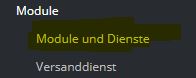
  1. Ins PrestaShop Backend einloggen und den Menüpunkt „Module und Dienste“ wählenPrestaShop Mail alerts
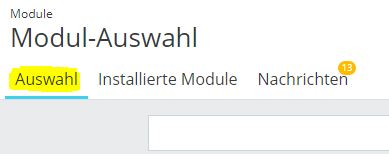
  2. Anschliessend sicherstellen, dass oben bei den Modulen der Punkt „Auswahl“ markiert ist
    PrestaShop Modul - Auswahl
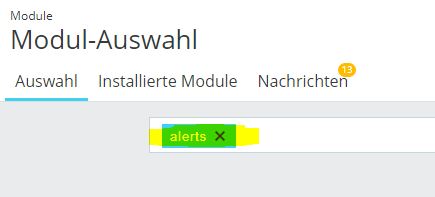
  3. Nun im Suchfeld „alerts“ eingeben und auf Enter drücken
    Modul Mail Alerts
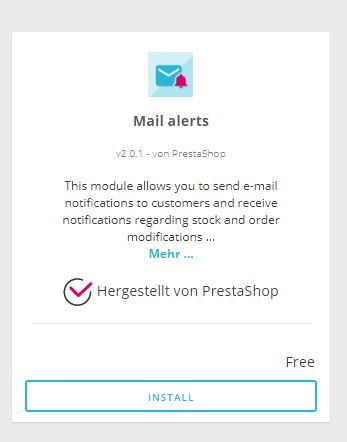
  4. Und hier erscheint das bekannte Modul
    Modul Mail Alerts, Email-Benachrichtigungen
  5. Nun auf installieren drücken und das Modul wie gehabt konfigurieren.


Nachtrag:
Ab PrestaShop 1.7.4.3 ist das Modul neu unter „Installierte“ Module zu finden.
Also anstelle bei den Modulen auf „Auswahl“ zu klicken, muss oben der Tab „Installierte Module“ angewählt sein.

Dann nach Alerts suchen und wie gewohnt installieren.

Falls Sie Fragen haben oder Hilfe benötigen, zögern Sie bitte nicht uns zu kontaktieren
>>> Kontakt


Nachtrag für PrestaShop 1.7.5.2

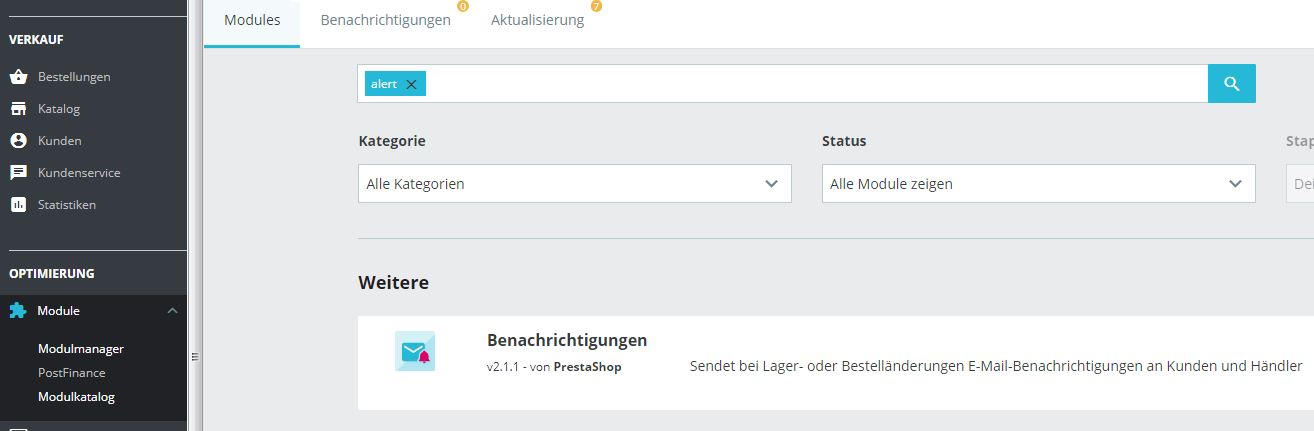
1.  In der Navigation „Module“ -> „Modulmanager“ wählen
2. Sicherstellen, dass der Tab „Modules“ angewählt ist
3. Nach „alters“ suchen
4. Modul „Benachrichtigungen“ aktivieren und wie gewohnt konfigurieren


Mail Alerts PrestaShop 1.7.5.2


PrestaShop Schweiz – Webshop für KMU

PrestaShop ist in Europa seit langer Zeit ein fester Begriff im eCommerce.
Viele selbstständige Personen sowie kleine- und mittelgrosse Unternehmen setzen bereits auf PrestaShop und verkaufen täglich ihre Produkte per Online-Shop.

Auch in der Schweiz ist PrestaShop bereits ein fester Begriff.
Wir erklären Ihnen, für welche Unternehmen bzw. Branchen sich PrestaShop optimal eignet und wann sich ein Unternehmen besser für ein anderes Shopsystem entscheiden sollte.


Passt PrestaShop für schweizer Unternehmen

Die wichtigste Frage ist, was Sie genau von PrestaShop als Shopsystem verlangen, genauer gesagt, welche Funktionen für Sie wichtig sind.

Zum Beispiel:
Ein Unternehmen im Bereich von Make-Up kann mit regelmässigen Aktionen neue Kunden anziehen.
In diesem Fall liegt der Fokus auf sehr guten, aussagekräftigen Bildern und einer einzigartigen Anzeige / Kennzeichnung der Aktionen.
Der Kunde soll ja sofort sehen, ohne lange zu überlegen, dass er ein absolutes „TOP-Angebot“ erhält.

Ein anderes Beispiel wäre es, wenn Sie elektronische Artikel oder Fahrzeugzubehör verkaufen, dort liegt der Fokus viel mehr in der Präsentation der technischen Informationen.

Hier empfiehlt es sich eine Checkliste zu erstellen, welche Funktionen (Rabatte, Zahlungsmodule, PDF als Anhänge usw.) für den Online-Shop wichtig sind und welche Einzelheiten Sie speziell hervorheben möchten.


PrestaShop Module / Apps

Je nach Unternehmen (Branche) sind auch Apps oder Module mit bestimmten Funktionen sehr interessant und verkaufsfördernd.

PrestaShop eignet sich sehr gut für Module jeglicher Art.
Auch Apps können gleichzeitig betrieben und mit PrestaShop verknüpft werden.

Ein grosser Vorteil dabei ist, dass PrestaShop wirklich sehr viel Belastung aushält – Natürlich nur, wenn gleichzeitig ein geeigneter Server eingesetzt wird.

Dennoch gibt es auch für PrestaShop eine Grenze.
Wenn Sie einen sehr grossen Online-Shop planen, welcher 20’000 Artikel aufwärts beinhalten soll, sollte man besser ans Magento als Shopsystem denken.


PrestaShop Preise

Vorweg: PrestaShop ist eine OpenSource Software.
Das bedeutet, PrestaShop kann kostenlos verwendet werden, eine Premium-Version gibt es nicht.

Einzig sind gewisse Module kostenpflichtig, die Preise sind meist in Euro angegeben und beginnen bei 19 € aufwärts bis zu 150 €uro.

Die Preise für PrestaShop müssen Sie also nicht für die Software einberechnen, sondern für Arbeiten rund um Ihren Online-Shop sowie einen guten, stabilen und einsatzfähigen Webserver.

Als Beispiel: Ein einzigartiges Shopdesign, Zahlungsmodule (PostFinance, Kreditkarten, PayPal) sowie die Entwicklung oder Anpassung einzelner Module und natürlich in die Pflege des Webshops.

Diese Beispiele sind sehr wichtig, damit sich Ihr Online-Shop von der Konkurrenz unterschiedet, sonst sind Sie nur ein Online-Shop von vielen.


PrestaShop professionell aber günstig betreiben

Um sich im Internet professionell und einzigartig zu präsentieren, ist natürlich ein gewisses Budget notwendig – Niemand arbeitet kostenlos.

Dennoch können Sie mit PrestaShop in der Schweiz einen modernen, professionellen Webshop betreiben, ohne das Sie ein Vermögen ausgeben müssen.

Planen Sie Schritt für Schritt, nicht alle Arbeiten sind bereits zur Liveschaltung zwingend notwendig, sondern können auch danach noch zusätzlich aufgeschaltet werden.
Dadurch zeigen Sie auch Ihren Kunden, dass der Online-Shop aktiv gepflegt und betrieben wird.

Haben Sie Fragen dazu?
Unsere Webagentur erstellt sehr gerne anhand Ihrer Vorgaben einen realistischen, bezahlbaren Projektplan, um mit PrestaShop einen professionellen Online-Shop zu betreiben.

> Offerte mit PrestaShop