PrestaShop 1.7 – Google Rich Snippet

PrestaShop ist als Online-Shop bereits optimal ausgerüstet, damit Texte und Bilder für die Googlesuche optimiert werden können.

Auch das sogenannte Google Rich Snippet ist bereits integriert, wodurch automatisch jedes Produkt bei Google besser indexiert werden kann.

Allerdings gibt es bei der PrestaShop Version 1.7 einen Fehler, wodurch die Google Rich Snippet nicht korrekt aufgenommen werden.

Google Rich Snippet für PrestaShop

Das Problem dabei ist, dass bei PrestaShop die Rich Snippet Tags zwar hinterlegt, jedoch nicht sauber bei Google aufgenommen werden.

Google erkennt zwar die Tags, kennzeichnet diese in der Google Search Console (ehemals Webmaster-Tools) nur mit Fehlern.

Das Problem dabei ist, dass die Produkte bei PrestaShop nicht in der Googlesuche als „Produkte“ gekennzeichnet werden.

PrestaShop mit Google Rich Snippet

Die Lösung ist, dass die Files unter „catalog“ in PrestaShop angepassst werden müssen.
Dies gilt für alle Versionen von PrestaShop 1.7. bis PrestaShop 1.7.5.

Denn der Fehler wurde in der neusten PrestaShop Version 1.7.5.1 behoben.

PrestaShop Update durchführen

Wenn Sie bereits PrestaShop 1.7.x verwenden, können Sie für das Update ganz einfach das Modul PrestaShop Auto-Update verwenden.

Achten Sie aber darauf, vorher ein Backup Ihrer Daten (inkl. Datenbank) anzulegen.

Sollten Sie noch PrestaShop 1.6.x verwenden, raten wir vom Einsatz des Moduls ab, da die Architektur der Shopversion zu unterschiedlich ist.


WooCommerce EAN-Nummer

Unternehmen welche mit WooCommerce ihren Online-Shop betreiben, möchten ja möglichst viele Produktinformationen hinterlegen.

Je nach Artikel wird auch die sogenannte EAN-Nummer ein Thema, aber dafür gibt es keine vordefinierten Felder im WooCommerce.


WooCommerce EAN-Nummer als Modul

WooCommerce - EAN Nummer
EAN-Nummer im WooCommerce aktivieren.

Eine Möglichkeit wäre, ein kostenloses Modul zu verwenden, welches ganz einfach dieses Feld hinzufügt.

Das Modul selber ist schmal gehalten und sehr einfach in der Bedienung.
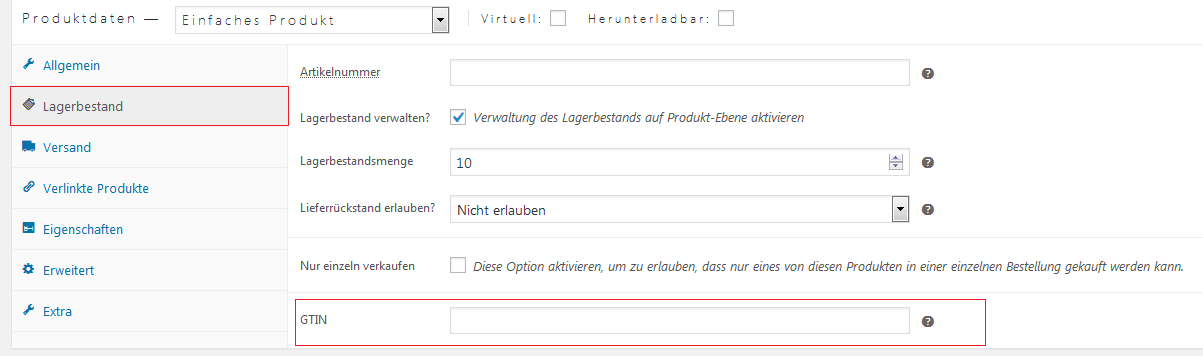
In der Produktansicht im WooCommerce wird ganz einfach die Anzeige um eine zusätzliche Spalte mit der EAN-Nummer erweitert (siehe Bild).

Download: WooCommerce Plugin, EAN-Nummer


WooCommerce EAN-Nummer aktivieren

Haben Sie das Plugin heruntergeladen, dann muss zuerst das .zip File entpackt werden.
Laden Sie es mittels FTP-Zugang in den „plugins“ Ordner von Ihrem WordPress und aktivieren Sie es unter „Plugins“ im WordPress Admin-Menu.

Ist das Plugin aktiviert, wird das Feld mit der EAN-Nummer unter „Lagerverwaltung“ im Admin-Menu bei jedem Produkt sichtbar.

Möchten Sie nur bei bestimmten Artikeln eine EAN-Nummer eintragen?
Dann lassen Sie das Feld bei anderen Artikeln einfach leer, es wird automatisch ausgeblendet.


WooCommerce kostenloser Versand

WooCommerce bietet die Möglichkeit, relativ einfach einen Online-Shop zu pflegen.
Etwas schwieriger wird es, wenn mehrere Versandarten gewünscht werden.

Beispiel WooCommerce Versandkosten:
Ab 80.- Versandkostenfrei
Bis 80.- soll der Versand beispielsweise 9.- kosten


WooCommerce zeigt doppelte Versandarten

WooCommerce hat unserer Meinung nach hier leider einen kleinen Haken und zwar werden alle Versandkosten aufgelistet.

Unabhängig davon, ob ein ein Kunde also beispielsweise einen Warenwert von 100.- oder nur 50.- bestellen möchte, wird nicht nur der kostenlose Versand angezeigt, sondern auch die kostenpflichtigen, welche ja gar nicht mehr angezeigt werden sollten.

Hilfe ist nur möglich mit einem kleinen Code-Schnipsel, welcher die Kosten mit den Versandarten abgleicht, da WooCommerce dafür bisher keine Lösung liefert.


Lösung:

Öffnen Sie wp-content/themes/ihr-theme/functions.php
(Erstellen Sie ein Backup und öffnen Sie es danach auf dem Webserver!)

Danach können Sie zu unterst im File den folgenden Code einfügen:

/**
* Hide shipping rates when free shipping is available.
* Updated to support WooCommerce 2.6 Shipping Zones.
*
* @param array $rates Array of rates found for the package.
* @return array
*/
function my_hide_shipping_when_free_is_available( $rates ) {
$new_rates = array();
foreach ( $rates as $rate_id => $rate ) {
if ( ‚free_shipping‘ === $rate->method_id ) {
$new_rates[ $rate_id ] = $rate;
break;
}
}
return ! empty( $new_rates ) ? $new_rates : $rates;
}
add_filter( ‚woocommerce_package_rates‘, ‚my_hide_shipping_when_free_is_available‘, 100 );


WooCommerce berechnet den Versand

Ab sofort berechnet WooCommerce, welcher Warenwert in den Warenkorb gelegt wurde und blendet kostenlose- bzw. kostenpflichtige Versandarten aus.

Somit sieht der Kunde automatisch die korrekten Versandarten für seinen Warenwert.


Google AdWords heisst neu Google Ads

Die meisten Unternehmen welche im Internet auf Kunden angewiesen sind, werben mittels Google AdWords um Neukunden und Klicks.

Google AdWords ist somit als Werbemittel unumgänglich, denn die Googlesuche ist der Klassiker bei der Suche nach Dienstleistungen / Produkten.


Neu: Google Ads statt Google AdWords

Google hat bereits die Benutzeroberfläche von Google AdWords schrittweise umgestellt, so dass die eigenen Werbeanzeigen noch einfacher gestaltet und gepflegt werden können.

Zusätzlich wurde im Juli 2018 der Name Google AdWords in Google Ads umbenannt worden.

Die neue Oberfläche von Google Ads ist in der Tat modern und kann sehr einfach auch ohne Kenntnisse bedient werden.
Damit wird es deutlich einfacher, seine eigenen Werbeanzeigen zu bearbeiten.

> Google Ads öffnen


Google schliesst das Netzwerk Google+

Das soziale Netzwerk Google+ wird eingestellt und damit beendet.

Eigentlich hatte Google das soziale Netzwerk Google+ als Konkurrenz zu Facebook ins Leben gerufen.


Schwache Nutzerzahlen bei Google+

Google+ konnte sich allerdings nicht durchsetzen, dies zeigen auch die schwachen Nutzerzahlen.

Google teilte mit, dass Projekt werde deshalb eingestellt, da zu wenige Nutzer das Netzwerk aktiv nutzen würden.

Für Unternehmen zählen weiterhin eine Facebook-Seite sowie Google Ads-Anzeigen zu den wichtigsten Werbemitteln im Internet.

Eine weitere, kostenlose Werbemöglichkeit für Unternehmen jeder Grösse ist das sogenannte Google Places, um in den Suchergebnissen kostenlos das Geschäft hervorzuheben.


Prestashop 1.6.x & 1.7.x – Feld Zahlungsart / Banküberweisung leer im PDF

Dieses Problem taucht in den PrestaShop-Versionen 1.6.x sowie 1.7.x bei Kauf auf „Rechnung“, „Vorkasse“ auf.

Je nach dem bleibt in der PDF-Rechnung das Feld „Zahlungsart“ leer.

PrestaShop PDF-Rechnung

Dies hängt mit dem gewählten Bestellstatus zusammen.

Wenn der Kunde auf Rechnung oder Vorkasse bestellt, hat man üblicherweise einen Bestellstatus der „Warten auf Zahlungseingang“ oder Ähnlich lautet.

Hier muss in den Einstellungen der Haken bei „Bestellung gilt als Bestätigt“ gesetzt werden.
Solange sie nicht bestätigt ist, erscheint im PDF die Zahlungsart nicht.

Hingegen bei Debitkarten ist normalerweise die Bestellung bereits bestätigt, weshalb es im PDF erscheint.

Ob diese Einstellung sinnvoll ist oder nicht und bereits in diesem Schritt die Bestellung bestätigt sein sollte, ist jedem selbst überlassen.

PrestaShop Menu – Schriftgrösse & Schriftfarbe ändern

PrestaShop wird sowohl von selbstständigen Personen sowie auch kleinen- und mittelgrossen Unternehmen eingesetzt.

Allerdings möchte man keinen 0815 Online-Shop, sondern sich von der Konkurrenz abheben – In diesem Fall sind einzelne Anpassungen des eigenen PrestaShop natürlich notwendig.

In diesem Beitrag befassen wir uns mit der Anpassung der Linkfarbe sowie der Schriftgrösse im PrestaShop Hauptmenu.
Dies gilt für die Versionen von PrestaShop 1.7.x.

PrestaShop CSS-File

PrestaShop 1.7.x ist aufgebaut auf Bootstrap und steuert darüber sämtliche Styleangaben, sowohl für Desktop- als auch für mobile Geräte.

CSS-Datei: themes/classic/assets/css/theme.css
(Wurde ein Theme eingekauft, so kann der Ordner classics auch nach dem Theme benannt worden sein)

Wichtig: PrestaShop verfügt ab der Version 1.7.x nur noch über 1 zentrales CSS-File.
Im PrestaShop 1.6.x waren in den Modulen noch einzelne CSS-Files enthalten.

Als Beispiel das PrestaShop Hauptmenu:

Wir befassen uns als Beispiel einmal mit dem PrestaShop Hauptmenu für Desktop, also Computer.

Beim Menu können Sie die Schriftfarbe oder Schriftgrösse ganz einfach anpassen, in dem Sie die folgende Codezeile suchen:

#header .top-menu a

Beim Mouseover (Hover), suchen Sie nach folgendem Tag, welcher sich im CSS-File direkt dahinter befindet:

#header .top-menu a:hover

Konnten Sie diesen Tag im CSS-File finden, können Sie die Textfarbe oder Textgrösse ganz einfach anpassen.

PrestaShop Menu Schriftgrösse und Linkfarbe

Gehen wir im Beispiel davon aus, dass wir die Farbe gerne in Rot und die Schriftgrösse auf 25 Pixel setzen möchten, so wäre der Code wie folgt:

#header .top-menu a {font-size:25px; color:#ff0000}

Ein solcher Tag beinhaltet meistens bereits gewisse Angaben.
So können Sie selber entscheiden, ob Sie diese weiterhin stehen lassen oder je nach Design gerne ändern möchten.

Wollen Sie im PrestaShop Menu nur die Schriftgrösse- oder Schriftfarbe ändern, dann lassen Sie den restlichen Code bestehen.
Möchten Sie weitere Elemente wie Breite, Abstände, Höhe usw. anpassen, dann sind in jedem Fall sehr gute Kenntnisse im CSS bzw. CSS3 empfehlenswert!

Sehr wichtig: Erstellen Sie vor der Anpassung ein Backup Ihres PrestaShop CSS-Files!

 

PrestaShop Admin-Logout aus Backend

Wenn Sie PrestaShop 1.6.x oder PrestaShop 1.7.x verwenden, dann kennen Sie möglicherweise diese Problematik:
Sie sind dabei eine CMS-Seite zu schreiben oder ein neues Produkt aufzunehmen und auf einmal loggt es Sie aus dem Backend aus.
Und dies geschieht manchmal recht häufig, obwohl Sie weder inaktiv sind noch sonst etwas getan haben.

Wenn Sie eine dynamische IP haben ist der Grund dafür, dass das Cookie die IP prüft. Und wenn diese nicht mehr übereinstimmt, werden Sie aus dem Backend ausgeloggt.

Um dies zu vermeiden, muss folgende Einstellung im Backend vorgenommen werden:
– Klicken Sie im Backend auf „Erweiterte Einstellungen“ und dann „Verwaltung
– Wählen Sie beim Punkt „IP Adresse des Cookies prüfen“ das Feld „Nein“

Beispiel mit PrestaShop 1.7.x

Speichern Sie die Einstellungen und dann sollte das ständige Admin-Logout nicht mehr vorkommen.