PrestaShop Kategorien werden nicht angezeigt

Sie möchten Produkte in einer Kategorie anzeigen, allerdings werden die Kategorien im PrestaShop gar nicht angezeigt?

Wir erklären Ihnen, wie Sie im PrestaShop die Kategorien anzeigen lassen können.

PrestaShop Kategorie erstellen

Erst einmal muss unter in der Navigation unter Katalog > Kategorien eine neue Kategorie angelegt werden.
Achten Sie darauf, dass die Kategorie auch wirklich aktiviert wurde.
Dies können Sie überprüfen, in dem Sie im PrestaShop Admin-Menu die Kategorien öffnen und bei der Kategorie auf „Bearbeiten“ klicken.

Ist die Kategorie aktiv? Dann kommen wir zum nächsten Punkt.


PrestaShop Unterkategorie zuweisen

Ebenfalls unter Katalog > Kategorien können Sie die Kategorie als Hauptkategorie oder als Unterkategorie darstellen.

In der ersten Maske sehen Sie alle Hauptkategorien, oben rechts können Sie neue Kategorien anlegen oder bestehende löschen bzw. bearbeiten.

Wenn Sie eine Kategorie direkt anklicken, können Sie oben rechts neue Unterkategorien anlegen.


PrestaShop Kategorie im Menu anzeigen

Möchten Sie eine Kategorie im Hauptmenu (DropDown) anzeigen lassen, ist es im Voraus wichtig, dass die Kategorie erstellt und aktiviert wurde (siehe Beschreibung oben).

Ist dies der Fall, öffnen Sie im Admin-Menu den Punkt „Module > Installierte Module“ und öffnen Sie das Hauptmenu, welches als Modul im PrestaShop ausgeführt wird.

PrestaShop 1.7.x > Hauptmenu
Prestashop 1.6.x > Horizontale Navigation

Wählen Sie aus den vorgeschlagenen Kategorien die gewünschte Kategorie aus und speichern Sie Ihre Updates.

Anschliessen wird die Kategorie im Online-Shop aufgeschaltet.


Haben Sie Feedbacks oder Erfahrungen mit PrestaShop Kategorien?
Dann hinterlassen Sie Ihr Feedback als Kommentar!


WordPress gehackt – Website retten

WordPress wird mittlerweile sehr häufig eingesetzt, ob als Blog, als Website oder mittels Plugin (WooCommerce) auch als Webshop.

WordPress ist ein sehr beliebtes CMS, welches weltweit eingesetzt wird, genau das macht WordPress aber auch zum Risiko.

WordPress Website gehackt – Wie weiter?

Wichtig ist in erster Linie, Ruhe zu bewahren und Schritt für Schritt vorzugehen – Auch wenn das natürlich nicht leicht fällt.

Es stellen sich 2 wichtige Fragen:
1.) Wurden wichtige Daten entwendet oder gelöscht?
Falls ja: Geht es dabei um Kundendaten oder sind es generelle Inhalte?

2.) Wo bestand die Sicherheitslücke für den Hacker?
Drang er über WordPress, MySQL oder FTP-Zugriff ein?

Falls es um Inhalte (Texte, Bilder, allgemeine Seiten) geht, kontaktieren Sie Ihren Hosting-Provider.
Dieser macht (normalerweise) regelmässige, automatische Backups.

Somit können Sie meistens viele Daten retten.

Wurden jedoch viele wichtige Daten, darunter persönliche Kundendaten entwendet, dann sollten Sie sich überlegen, ob Sie Kunden informieren und möglicherweise eine Strafanzeige einreichen möchten.

Wie finde ich den Angreifer?

Die Frage ist, ob der Schaden sehr gross ist, denn die Suche nach einem Angreifer ist für Sie mit sehr viel Aufwand verbunden.
Wurden extrem wichtige Daten entwendet, sollte eine grundlegende Recherche nach dem Angreifer durchgeführt werden.

Bei einem einfachen Angriff auf eine Website, bei welcher es um Inhalte wie Bilder / Texte geht, ist es fraglich, ob es Sinn macht, viel Zeit in die Recherche zu investieren.

Generell gilt aber: Jeder Angriff verursacht digital gewisse Spuren.
Ein unvorsichtiger Angriff, hinterlässt möglicherweise direkte Hinweise wie eine IP-Adresse.

Hat der Hacker jedoch nur ein wenig Erfahrung, sind die Spuren sehr schwierig zu deuten und meist über das Ausland verschleiert.

WordPress Seite neu aufbauen?

Eine gehackte Website bedeutet zwar ärgerliche Arbeit, aber keinesfalls soll es das Ende einer Website bedeuten.

Beauftragen Sie einen Experten, der anhand der Log-Files sowie der Durchsicht Ihrer Daten feststellen kann, welche Daten betroffen sind.
Ist die Datenbank „sauber“ so können Sie die Datenbank oder zumindest Teile davon weiter verwenden.

Wurden eher unwichtige Daten wie Texte zerstört, ist es somit relativ einfach, eine Website im (fast) ursprünglichen Zustand wieder zu betreiben.


Wie verbessere ich die Sicherheit von WordPress?

WordPress wird sehr häufig eingesetzt, deshalb ist es auch sehr oft ein Angriffsziel.

Es gibt 2-3 wichtige Schritte, damit Sie Ihr WordPress etwas sicherer machen können.
Beachten Sie bitte, dass dies einfache Schritte sind, ein Angriffserfolg ist nie auszuschliessen.

1.) Installieren Sie das Plugin „block-wpscan“ (English)

2.) Verwenden Sie für Ihr WordPress Adminprofil sowie FTP-Account ein sehr schweres Passwort
(Tipp: Nutzen Sie KeePass, ein kostenloses Passwort-Verwaltungsprogramm, welches auch Passwörter mit über 100 Bit generiert)

3.) Wenn Sie sich nur an einem bestimmten Ort, beispielsweise im Büro, bei WordPress anmelden, können Sie den kompletten Admin-Bereich via IP schützen.
In diesem Fall ist ein Zugriff nur möglich, wenn Sie innerhalb Ihres Netzwerks (IP-Adresse) auf den Admin-Bereich zugreifen.

Mit den genannten Schutzmassnahmen ist es für einen Hacker bereits sehr schwierig, bei WordPress einen Angriff durchzuführen.
Wenn der Aufwand grösser wird, ist ein Angriff meistens unwahrscheinlicher – Aber natürlich nie auszuschliessen.


Haben Sie Fragen oder Anregungen dazu?
Dann schreiben Sie ins Kommentarfeld – Wir freuen uns auf Ihre Meinung!

PrestaShop 1.7 Mail Alerts / E-Mail Benachrichtigungen

Es herrscht die allgemeine Meinung, dass unter PrestaShop 1.7.x das Modul „Mail Alerts“ / „E-Mail Benachrichtigungen“ nicht mehr existiert.

Deshalb werden alte Module verwendet oder von Seiten wie github heruntergeladen.

Denn es ist mühsam, wenn man keine E-Mails mehr erhält bei Bestellungen oder ausverkauften Artikeln.

Aber das ist alles gar nicht nötig! Denn das Modul gibt es sehr wohl noch – man muss es nur finden.


Damit man das Modul Modul „Mail Alerts“ / „E-Mail Benachrichtigungen“ installieren kann, muss wie folgt vorgegangen werden.


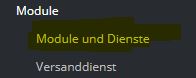
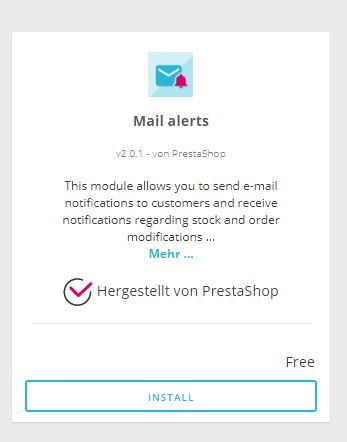
  1. Ins PrestaShop Backend einloggen und den Menüpunkt „Module und Dienste“ wählenPrestaShop Mail alerts
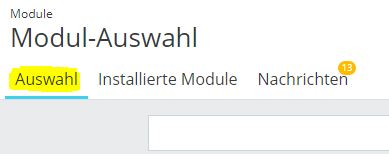
  2. Anschliessend sicherstellen, dass oben bei den Modulen der Punkt „Auswahl“ markiert ist
    PrestaShop Modul - Auswahl
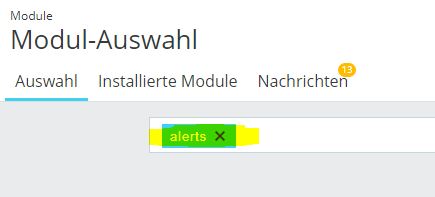
  3. Nun im Suchfeld „alerts“ eingeben und auf Enter drücken
    Modul Mail Alerts
  4. Und hier erscheint das bekannte Modul
    Modul Mail Alerts, Email-Benachrichtigungen
  5. Nun auf installieren drücken und das Modul wie gehabt konfigurieren.


Nachtrag:
Ab PrestaShop 1.7.4.3 ist das Modul neu unter „Installierte“ Module zu finden.
Also anstelle bei den Modulen auf „Auswahl“ zu klicken, muss oben der Tab „Installierte Module“ angewählt sein.

Dann nach Alerts suchen und wie gewohnt installieren.

Falls Sie Fragen haben oder Hilfe benötigen, zögern Sie bitte nicht uns zu kontaktieren
>>> Kontakt


Nachtrag für PrestaShop 1.7.5.2

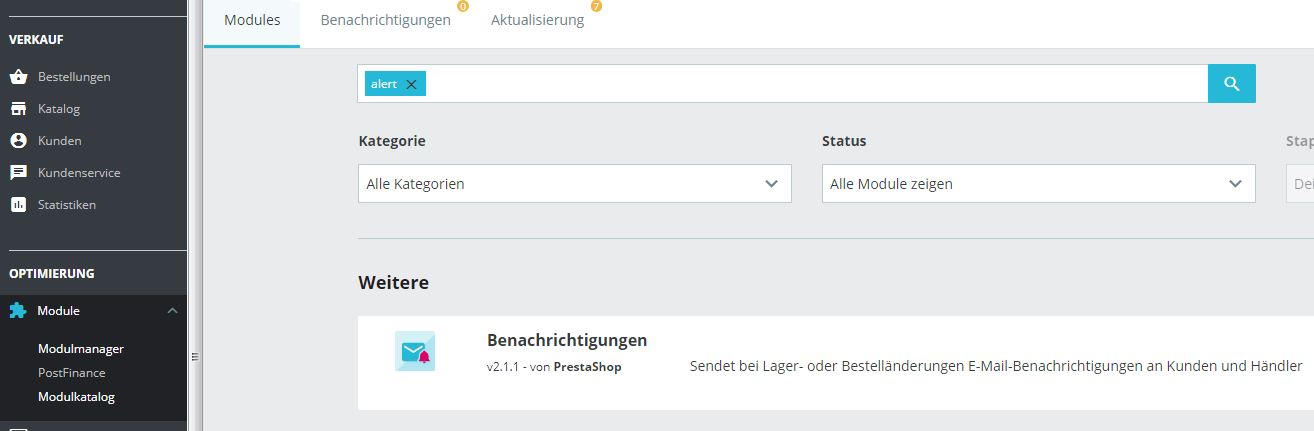
1.  In der Navigation „Module“ -> „Modulmanager“ wählen
2. Sicherstellen, dass der Tab „Modules“ angewählt ist
3. Nach „alters“ suchen
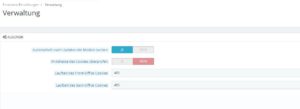
4. Modul „Benachrichtigungen“ aktivieren und wie gewohnt konfigurieren


Mail Alerts PrestaShop 1.7.5.2


PrestaShop 1.7 Design / Layout anpassen

Jeder der einen Online-Shop mit Prestashop betreibt, fragt sich natürlich, ob er auf PrestaShop 1.7.x umsteigen soll.

Lohnt sich PrestaShop 1.7 oder soll man lieber mit PrestaShop 1.6 weiterhin arbeiten?

PrestaShop 1.7 vs. PrestaShop 1.6

Mittlerweile ist PrestaShop 1.7.x bereits einige Zeit erhältlich und erste positive und negative Punkte lassen sich feststellen.

Ganz wichtig ist natürlich, dass PrestaShop 1.6.x ins Alter kommt, Updates gibt es vereinzelt nur noch für Module, da können durchaus auch Fehler mit Server- bzw. PHP-Version nicht ausgeschlossen werden.
Möchte man diese selbstständig beheben, sind meistens grössere Arbeiten nötig – Diese Zeit hat kaum jemand, schliesslich möchte man verkaufen und Geld verdienen.

Deshalb lohnt sich ein Blick auf PrestaShop 1.7 in jedem Fall, denn die Entwickler haben eine stabile und gute Shopsoftware entwickelt.

PrestaShop 1.7 – Ordnerstruktur

Natürlich möchte man ein eigenes Design, bestenfalls das bisherige übernehmen oder direkt ein Redesign.
Auf den ersten Blick kommen viele an ihre Grenzen – Aber das ist normal, denn das System sowie die Struktur wurden neu überarbeitet.

Die Anpassung ist aber einfacher gemacht als viele denken.

Design:
PrestaShop basiert weiterhin auf Bootstrap, dieses steuert natürlich die Breite einzelner Tabellen im Layout.

Im Ordner „themes/classic/templates“ sind einige Ordner vorhanden, diese sind so aufgebaut, dass je nach Wunsch einzelne Bereiche einen anderen Kopf- und Fussbereich erhalten können.

Als Beispiel: Soll der Kunde im Warenkorb sowie in der Kasse nicht mehr abgelenkt werden, so kann unter „checkout/_partials“ der Kopf- und Fussbereich eingeschränkt werden.
Dadurch soll der Fokus nur noch auf den Kaufabschluss gelegt werden, was durchaus sinnvoll ist.

Also sollten keinesfalls einfach per Hand neue Tabellen unüberlegt im CSS erstellt, sondern zwingend Bootstrap angewendet werden.

PrestaShop Design anpassen

Möchte man das Logo ändern, kann man dies weiterhin via Admin-Panel erledigen.
Farben können aber auch weiterhin über das „theme.css“ bearbeitet werden.

Möchten Sie einzelne Objekte an anderen Orten, so können diese im Admin-Panel unter „Positionen“ als sogenannte Hooks angesetzt werden.
Möchten Sie einzelne Tabellen zum Beispiel in der Breite bearbeiten, öffnen Sie die Templates (beispielsweise Header oder Footer) oder je nach Objekt die dazugehörigen Module.

Zu beachten gilt:
Öffnen Sie den Ordner „themes/classic/modules“ Und nicht „modules“ im Hauptverzeichnis (root).


PrestaShop 1.7 Menu bearbeiten

Gehen wir im Beispiel davon aus, man möchte das Hauptmenu für Desktop, also Computer-Ansicht, in der Breite bearbeiten.

Dabei öffnet man direkt das Modul, welches für das Menu zuständig ist.
Dieses ist unter „themes/classic/modules/ps_mainmenu/ps_mainmenu.tpl“ zu finden.

Sehr wichtig: Legen Sie vorher kurz eine Kopie, also ein Backup an, damit Sie immer darauf zurückgreifen können!

Das HTML-Angabe befindet sich unten in der Zeile 36:

<div class=“menu col-lg-12 col-md-7 js-top-menu position-static hidden-sm-down“ id=“_desktop_top_menu“>

Die Angabe „col-lg-12“ ist im Bootstrap hinterlegt mit 100%, also volle Breite.
Möchten Sie das Menu kürzen, damit rechts beispielsweise etwas Platz vorhanden ist, können Sie diese Zahl nach unten rechnen.


Weitere Anpassungen im PrestaShop 1.7

Der Grundsatz ist immer derselbe, es muss lediglich nur die Breitenangabe gewählt werden, welche im theme.css (Bootstrap) hinterlegt ist.

Auf dieselbe Weise können wie erwähnt auch die Farben sowie Effekte (hover) angepasst werden.

Möchten Sie weitere Anpassungen vornehmen, öffnen Sie einfach die Module oder die Template-Files dazu.

Auch hier gilt: Immer mit Backups arbeiten, denn gerade wenn viel Code vorhanden ist wie im theme.css, sind Fehler kaum auffindbar, deshalb lohnt sich ein Backup immer!


Fazit zum neuen PrestaShop

Die neue Version ist im Vergleich natürlich überarbeitet worden und benötigt einige Zeit, um sich darin den Überblick zu verschaffen.

Allerdings ist es eine stabile und vor allem moderne Shopversion, welche für den alltäglichen Betrieb keine Wünsche offen lässt!
Aber jedes Unternehmen muss natürlich selber die Checkliste erarbeiten, ob PrestaShop 1.7 alle nötigen Funktionen, eventuell auch durch zusätzliche Module mitbringt, um erfolgreich zu arbeiten.

Wir können PrestaShop 1.7 aber definitiv empfehlen.
Es ist einfach aufgebaut und auch ohne Kenntnisse können die Tagesgeschäfte problemlos mit etwas Übung erledigt werden.

Wir wünschen Ihnen viel Erfolg!

 

PrestaShop 1.7 Installation Fehler – Wir haben die Lösung!

Die neue Version 1.7 von PrestaShop steht als Download zur Verfügung.

Grosse Vorfreude, aber viel Ärger beim Installieren.

Denn wie gewohnt – Alle Files entpackt, auf den Server hochgeladen und mit der Installation gestartet.

Aber weit gefehlt, denn die Seite bleibt weiss!

Auch erneutes entpacken und hochladen hilft nicht.

Hier die Lösung:

  1. PrestaShop 1.7 herunterladen
  2. Zip-Ordner entzippen
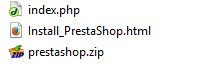
  3. Der Ordner enthält 2 Files und einen weiteren gezippten Ordner.
    Wichtig: Der gezippte Ordner prestashop.zip darf nicht entpackt werden!Ordner PrestaShop
  4.  Die beiden Files inkl. den gezippten Ordner via FTP auf den Server hochladen
  5. Falls der Shop in ein Unterverzeichnis installiert wird, so muss das Unterverzeichnis mind. die Rechte 755 besitzen
  6. Anschliessend wie gewohnt die URL aufrufen www.meindedomain.ch oder mit Unterverzeichnis www.meinedomain.ch/onlineshop
  7. Nun erscheint ein Statusbalken der sich füllt. Nach Abschluss ist auf dem Server ersichtlich, dass sich alle Files entpackt haben
  8. Nun kann über den Browser wie gewohnt die Einrichtung von PrestaShop starten

Hinweis:

Mögicherweise muss noch in der PHP.ini die Zeile von

short_open_tag = On

zu

short_open_tag = Off

geändert werden (Aktualisierung kann ca. 5 Minuten dauern).

Falls Sie Fragen haben oder Unterstützung brauchen, stehen wir Ihnen gerne zur Verfügung.


Haben Sie Probleme mit der Installation von PrestaShop 1.7.6, möglicherweise hilft Ihnen dieser Beitrag weiter.
Fehler Installation PrestaShop 1.7.6


PrestaShop im Alltag für KMU & Start Ups

Online-Shops sind im Alltag der Konsumenten bereits fest integriert,  denn es ist beinahe alles online erhältlich.

Wir erklären Ihnen aber kurz und knackig, was die Vorteile für Betreiber mit PrestaShop sind.


Technische Anforderungen

PrestaShop ist nicht nur kostenlos, sondern liefert wirklich die wichtigsten Leistungen und Funktionen für den täglichen Betrieb.
Für den Betreiber werden damit bereits sehr viele wichtige Anforderungen in einem Shopsystem erfüllt.

Darunter zu verstehen ist eine einfache Lagerverwaltung, mehrere Währungen, Sprachen und Zahlungsmöglichkeiten.
Weiter ist auch bereits eine Optimierung für mobile Geräte (Smartphones und Tablets) enthalten, das Design kann (mit Kenntnissen) jederzeit angepasst werden.

Eigene Grafiken (Banner) können zudem auf der Startseite oder im Kopfbereich selbstständig ohne Kenntnisse eingebaut werden.
Dank dem passenden Modul ist auch eine Facebook-Verknüpfung per Klick vorhanden – Dies ermöglicht eine selbstständige Anbindung an Social Media.


PrestaShop Webhosting

Für den Betrieb eines einfachen Online-Shops mit PrestaShop, wird kein kompletter Root-Server benötigt!

PrestaShop benötigt natürlich eine gewisse Leistung, welche ein Webserver erfüllen muss.
Niemand kauft gerne ein, wenn pro Klick 5-10 Sekunden für die Ladezeit benötigt wird.

Deshalb ist eine optimale Serverbelastung sehr wichtig, andernfalls wird es nicht nur für Sie, sondern auch für den Besucher zu einer Geduldsprobe.


PrestaShop im Alltag für KMU

Start Ups sowie KMU sind mit PrestaShop in jedem Fall sehr gut bedient.
Für einfache sowie auch mittelgrosse Online-Shops ist PrestaShop bestens geeignet und bietet eine professionelle Basis.

Das Shopsystem kann nach der Einrichtung ohne Kenntnisse selbstständig betreut und betrieben werden.
Genügend kostenlose sowie auch kostenpflichtige Module sorgen für optimale Erweiterungen im täglichen Betrieb.

Weiter sind auch genaue Auswertungen über Besucher- und Verkaufszahlen möglich, was für eine Optimierung im Online-Shop unheimlich wichtig ist.

Einer optimalen Umsatzsteigerung mittels Online-Shop steht somit nichts mehr im Weg!


Haben Sie Fragen oder Anliegen zum Thema?

Kontaktieren Sie uns im Kommentarfeld, per E-Mail oder Telefon.


Zahlungen mit PostFinance und Kreditkarten

Wird ein Online-Shop eröffnet, werden viele Einzelheiten berücksichtigt, welche für den Betrieb wichtig sind.

Dabei kommt auch das Thema mit den Zahlungsmöglichkeiten zum Gespräch.
Allerdings gibt es dafür in den meisten Shopsystemen bereits sehr gute Lösungen.

Bezahlung im Online-Shop

Für den Kunden und auch den Betreiber kann eine Direktzahlung im Online-Shop sehr angenehm sein.
Dabei stehen heute moderne Lösungen zur Verfügung, welche Vollautomatisch arbeiten und kein weiteres Fachwissen benötigen.

Als Beispiel die PostFinance, die PostCard ist sehr beliebt, PostFinance E-Finance wird ja ebenso häufig verwendet.
Umso wichtiger deshalb, dass die Zahlungslösung mit der PostCard sowie PostFinance E-Finance angeboten wird.

Für den Betreiber wird sofort ersichtlich, ob eine Zahlung erfolgreich war, was die Lieferzeit natürlich senken kann.

E-Payment im Tagesgeschäft

Am einfachsten ohne Fachwissen ist direkt das Angebot der PostFinance.
Denn die PostFinance bietet einen kompletten Service und übernimmt die Sicherheitsvorkehrungen sowohl für den Betreiber als auch für den Endkunden.

Möchte der Kunde also beispielsweise bei Ihnen ein elektronisches Gerät bestellen, wählt er bei der Kasse, dass er PostCard oder PostFinance E-Finance nutzen möchte.
Danach wird er automatisch auf die Zahlungsmaske der PostFinance umgeleitet, in welcher er die Zahlung bestätigen kann.

Nach erfolgter Zahlungsbestätigung wird der Kunde automatisch zurück in Ihren Online-Shop geführt, meistens auf eine Bestätigungsseite, dass die Bestellung erfolgreich war.

Ihnen wird übrigens die Transaktion einerseits von der Postfinance bestätigt und natürlich auch in der Bestellbestätigung  intern übermittelt.

Einbau im Online-Shop

Ob Sie xt:Commerce, Magento, PrestaShop, Gambio usw. nutzen, spielt keine Rolle.
Die Zahlungsarten können mittels Modul mittlerweile für extrem viele Shopsysteme eingebaut, konfiguriert, getestet und aufgeschaltet werden.

Während dem Einbau, normalerweise durch unsere Webagentur, sorgen wir bereits im Hintergrund dafür, dass Sie direkt von der verantwortlichen Person der PostFinance die Unterlagen erhalten.

Sind die Unterlagen unterzeichnet, kann die Live-Schaltung der Zahlungsart vorgenommen werden.
Diese Arbeit besprechen wir jeweils kurz mit unseren Kunden, da meistens noch Fragen entstehen, welche wir damit direkt beantworten können.

Preislich ist der Service ebenfalls sehr attraktiv, denn er ist bereits ab monatlich 16.20.- ohne Kommissionsgebühren (Gebühr pro Zahlung) erhältlich!

Haben Sie noch Fragen zu den Zahlungslösungen?
Kontaktieren Sie uns, wir unterstützen Sie gerne!

Wir wünschen Ihnen gute Geschäfte!


Spam E-Mails erkennen

Derzeit gibt es wieder eine sehr grosse Welle, in welcher Spam massenweise an beliebige E-Mail Adressen versendet.

In diesem Fall ist speziell daran, dass die E-Mails mit den Namen grosser Plattformen wie zalando, ricardo oder ebay getarnt werden.
Sinn und Zweck ist es, dass Sie eine Rechnung im .zip-Format öffnen, worauf noch ein aktuelles Datum vermerkt wurde.


Spam erkennen

Sieht man eine E-Mail genau an, fällt in diesem Fall sehr schnell auf, dass es sich um Spam handelt.

Folgende Merkmale sollten sofort beachtet werden:

– Viel zu kleine E-Mail, keine weiteren Informationen enthalten
– Es gibt kein Impressum von ricardo, zalando oder ebay
– Keine Rechnung wird im ZIP-Format versendet, sondern nur im PDF-Format!
– Die Rechnungen im Anhang enthalten teils eigenartige Namen und enthalten ein aktuelles Datum
Zudem sollten Sie sich folgende Fragen stellen:

– Habe ich erst kürzlich etwas bestellt?
– Erwarte ich wirklich eine E-Mail von diesem Absender?
– Kenne ich den Absender?

Sollten Sie sich dennoch unsicher sein, gibt es eine einfache Lösung.
Löschen Sie die E-Mail vollständig und laden Sie sich die Rechnung direkt bei der Plattform noch einmal herunter.
Haben Sie dort keinen Account, kontaktieren Sie den Kundendienst und verlangen Sie eine Kopie der Rechnung.

Wenn Sie mit einer E-Mail Nachricht dennoch unsicher sein sollten, dann leiten Sie uns diese direkt weiter.
Senden Sie uns im Voraus bitte dringend eine E-Mail mit der Info, dass Sie die E-Mail gerne zur Sicherheit prüfen lassen möchten.


Spam entfernen

Wurde ein solcher Anhang bereits geöffnet, dann sind zwingend folgende Schritte erforderlich!

Lassen Sie ein AntiViren-Programm laufen, beispielsweise Avast!, Avira oder Norton, wobei Norton kostenpflichtig ist.
Denn ein Virenprogramm mit aktueller Datenbank sollte den Schädlich sofort finden, blockieren und entfernen können.


Welcher Schaden entstehen kann

Jeder Virus oder Trojaner, auch solche per E-Mail, können unterschiedlichen Schaden anrichten.

Einige möchten tatsächlich wichtige Daten holen, beispielsweise Bank- oder Zugangsdaten.
Es gibt auch Schädlinge, die Abofallen oder unerwünschte Daten wie erotische Inhalte usw. abrufen.

Andere werden sehr oft eingesetzt um sogenannte „Zombie-Rechner“ aufzubauen, wobei der Computer dann im Hintergrund unbemerkt automatische Zugriffe auf Websites durchführt, sobald der Nutzer den Computer aktiv nutzt.
Sind genügend solcher Zombie-Computer infiziert, werden die Angriffe auf Websites beispielsweise immer grösser.

Das sind jedoch nur Beispiele, denn es gibt sehr viele Interessen, welche je nach dem mit Trojaner / Viren verfolgt werden.