PrestaShop Upgrade von 1.6.x auf 1.7.x

Die PrestaShop Version 1.7.x ist schon länger verfügbar.
Dennoch sind nach wie vor ältere PrestaShop Versionen im Einsatz zu finden.

Die älteren Versionen werden nicht mehr gewartet und es stehen auch keine Updates mehr zur Verfügung.
Dies kann zu Problemen im System, unvorhersehbaren Fehlern und im schlimmsten Fall zu Sicherheitsproblemen führen.

Wir empfehlen PrestaShop-Betreibern Ihre Onlineshops stehts so aktuell wie möglich zu halten.
Dies nicht nur um eventuelle Sicherheitslücken zu schliessen, sondern weil bei den laufenden Updates auch mögliche Bugfixes behoben werden und immer wieder neue und tolle Funktionen dazukommen.

Doch eine Migration sollte nicht auf die leichte Schulter genommen werden.
Sie will gut überlegt und geplant sein, damit der Onlineshop erhalten bleibt.

Gerne helfen wir Ihnen bei der Planung Ihrer Migration.
Wir bringen Ihr PrestaShop auf die neuste Version.

Für eine Beratung nehmen Sie unverbindlich Kontakt mit uns auf.

Selbstverständlich möchten wir Ihnen aber auch nicht vorenthalten, dass PrestaShop ein 1-Click-Upgrade anbietet.

Dies ermöglicht es den PrestaShop-Betreibern Ihren Onlineshop selbstständig upzudaten.

Um Ihr PrestaShop mit dem 1-Click Upgrade zu aktualisieren, gehen Sie wie folgt vor:

1. Falls nicht schon geschehen, installieren Sie das 1-Click Upgrade Modul.
Navigieren Sie dafür zu Module -> Modul-Katalog und geben Sie in der Suche „1-Click Upgrade“ ein.
Installieren Sie das Modul wie gewohnt.

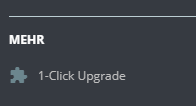
2. Nach der Installation erscheint ein neuer Menü-Punkt
PrestaShop Upgrade von 1.6.x auf 1.7.x

3. Nun müssen alle Vorbereitungen getroffen werden.
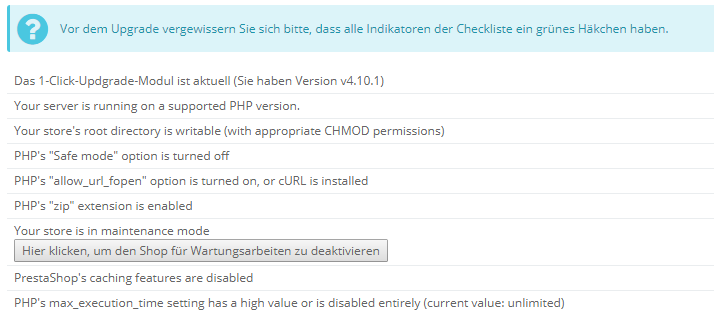
Im ersten Schritt vergewissern Sie sich, dass Ihr System sowie Server alle notwendigen Voraussetzungen erfüllen. Das heisst, jeder Punkt auf der Checkliste benötigt ein grünes Häkchen.
PrestaShop Upgrade von 1.6.x auf 1.7.x

4. Haben Sie alle Voraussetzungen erfüllt, ist es wichtig dass Sie ein Backup Ihres PrestaShop-Systems sowie der Datenbank anlegen.

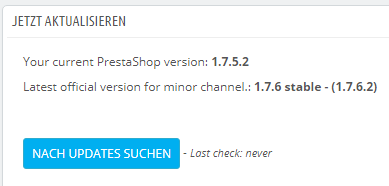
5. Falls das Modul das noch nicht gemacht hat, können Sie nun manuell nach Updates suchen:
PrestaShop Upgrade von 1.6.x auf 1.7.x

6. Sie können nun die passende Version sowie den Kanal auswählen und anschliessend auf Speichern klicken:

PrestaShop Upgrade von 1.6.x auf 1.7.x

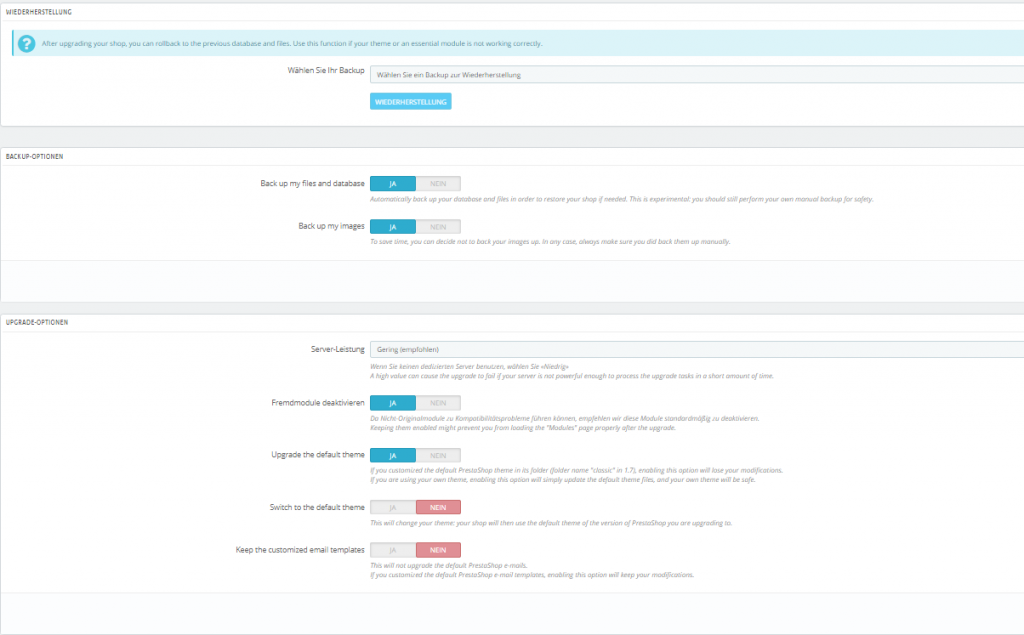
7. Wählen Sie nun abschliessend die für sie passenden Optionen aus.
Wir empfehlen die Serverleistung auf „Gering“ zu belassen, damit das System nicht zu fest belastet wird:
PrestaShop Upgrade von 1.6.x auf 1.7.x

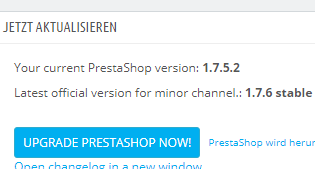
8. Starten Sie den Upgrade-Vorgang.
Beachten Sie bitte, dass der Vorgang nur gestartet werden kann, wenn die Checkliste komplett grün ist.
PrestaShop Upgrade von 1.6.x auf 1.7.x

9. Nach erfolgreichem Upgrade prüfen Sie Ihren Onlineshop ob alle Daten und Funktionen wie gewünscht vorhanden sind.

10. Nehmen Sie Ihren Onlineshop wieder aus dem Wartungsmodus.

11. Ihre PrestaShop-Installation ist nun aktuell.

Wichtiger Hinweis:

Dies ist ein automatisches Upgrade, ausgelegt auf Standard- und fehlerfreien Installationen.
Es ist niemals ausgeschlossen, dass aufgrund von Systemproblemen der Onlineshop anschliessend nicht mehr verfügbar ist.
Weiter ist zu beachten dass Fremdmodule sowie eingekaufte Themes den Upgradeprozess stören können und dies zu Fehler führen kann.

Weiter ist zu empfehlen niemals von einer Hauptversion auf die nächste zu wechseln. Führen Sie mehrere Upgrades durch.

Gerne stehen wir Ihnen für eine Beratung zur Verfügung. Nehmen Sie Kontakt mit uns auf.

PrestaShop 1.7.x Versanddienste für das Ausland

PrestaShop ist ein vielfältig einsetzbares Shopsystem. So beinhaltet es auch alle Voraussetzungen um in jedem Land tätig zu sein.

Die Einstellungen und Konfigurationen für die verschiedenen Länder sind schnell eingerichtet.
Etwas anders sieht es beim Versand aus. Je nach Land in dem man PrestaShop einsetzt, werden andere Versandbedingungen benötigt – da der Versand ins Ausland meistens nach Zonen geregelt ist.

In unserem Beispiel, wenn wir anhand der Schweizerischen Post schauen, werden die Länder in verschiedene Versandzonen aufgeteilt.

Mit den Standard-Einstellungen von PrestaShop ist dies nicht immer genau nach Wunsch realisierbar.

Um den Versand ins Ausland nach Zonen einzuteilen, vor allem wenn nicht alle Länder beliefert werden, gibt es einen einfachen Trick.

1.  Erstellen Sie bei den Gebieten die gewünschten Zonen
2. Aktivieren Sie die gewünschten Länder und weisen Sie sie der jeweiligen Zonen zu.
3. Konfigurieren Sie Ihre Versanddienste und weisen Sie diese der entsprechenden Zone zu

Mit diesen Einstellungen können Sie die Länder flexibel anhand der Zonen Ihres Versanddienstleisters einstellen.

PrestaShop 1.7.6.1 – Installation fehlerfrei

Unsere Webagentur erhielt viele Anfragen, dass PrestaShop 1.7.6 nicht installiert werden könne.

Die neuste PrestaShop Version bringt aber sehr viele interessante Updates mit, deshalb haben wir das Thema natürlich aktiv beobachtet.

PrestaShop 1.7.6.1 – Fehlerfrei installieren

In unserem Test haben wir die neuste Version, PrestaShop 1.7.6.1, Stable, installiert.

Die Installation klappte fehlerfrei, sowohl das Front- als auch das Backend werden sofort angezeigt und es entstehen auch keine Error-Logs.

Voraussetzungen:

  • Download der neusten Version: PrestaShop 1.7.6.1 Stable
  • PHP-Version 7.3
  • CHMOD: Inhaber sollte der Benutzer sein.
    Bei Root-Servern vor allem ein wichtiges Thema.
    Haben Sie einen Server gemietet, sollte der Benutzer somit bereits gesetzt sein.

PrestaShop 1.7.6.1 Stable – Installationsanleitung

Um die neuste PrestaShop Version korrekt zu installieren, muss neu auch das zip-File auf den Server geladen werden.

Eine genaue Anleitung wie Sie PrestaShop installieren, finden Sie hier.


Fehler korrekt auslesen

Sollte die Installation oder der Abruf von Frontend- oder Backend nicht korrekt funktionieren, sollten im ersten Schritt die Fehler korrekt ausgelesen werden.

Dazu haben Sie 2 Möglichkeiten:

1.) Server Error-Logs prüfen
Falls Sie diese Error-Logs nicht finden können, kontaktieren Sie kurz Ihren Webhoster

2.) PrestaShop verfügt bereits über einen Debug-Mode, welcher unter configs/defines.inc.php aktiviert werden kann.
Dieser ermöglicht es Ihnen, Fehler auszulesen, auch wenn PrestaShop beispielsweise eine weisse Seite anzeigen sollte.

Zuerst ein Backup des Files anlegen, danach können Sie mit einem einfachen Editor das File öffnen.
Danach sehen Sie direkt folgende Zeilen und sollten die fettmarkierten Stellen von „false“ auf „true“ umstellen und speichern.
(weitere je nach Bedarf)

/* Debug only */
if (!defined(‚_PS_MODE_DEV_‘)) {
define(‚_PS_MODE_DEV_‘, true);
}
/* Compatibility warning */
define(‚_PS_DISPLAY_COMPATIBILITY_WARNING_‘, false);
if (_PS_MODE_DEV_ === true) {
@ini_set(‚display_errors‘, ‚on‘);
@error_reporting(E_ALL | E_STRICT);
define(‚_PS_DEBUG_SQL_‘, true);
} else {
@ini_set(‚display_errors‘, ‚off‘);
define(‚_PS_DEBUG_SQL_‘, false);
}

define(‚_PS_DEBUG_PROFILING_‘, false);
define(‚_PS_MODE_DEMO_‘, false);

PrestaShop Zahlungsarten im Überblick

Als Betreiber eines Online-Shops sollten die meist genutzten Zahlungsarten des jeweiligen Landes,  dem Kunden zur Auswahl stehen.

In der Schweiz haben sich mehrere Zahlungsarten im Onlinehandel durchgesetzt, welche auch sehr häufig genutzt werden und einem Online-Shop den sehr wichtigen Umsatz bringen.

Zahlung per Rechnung im PrestaShop

In der Schweiz ist die Bezahlung per Rechnung noch immer ein sehr beliebtes Zahlungsmittel, welches sich die meisten Kunden gewohnt sind.

Das Risiko eines Zahlungsausfalls ist aber für den Inhaber bzw. die Inhaberin sehr gross, weshalb externe Dienstleister hier eine perfekte Abwicklung bieten.

Möchte der Kunde in Ihrem PrestaShop eine Bestellung ausführen, erfolgt im Bestellprozess eine Bonitätsprüfung seitens des Anbieters, sobald die Anschrift eingetragen wurde.

Ist die Bonität im grünen Bereich, so kann die Bestellung per Rechnung ausgeführt werden.
Der Shopbetreiber bzw. die Betreiberin bekommt das Geld innert weniger Tage ausbezahlt, die Rechnung wird direkt dem Kunden zugestellt.

Ist die Bonität hingegen negativ, entfällt die Möglichkeit zur Auswahl der Rechnung, der Kunde kann jedoch weiterhin mit einer sonstigen Zahlungsart bezahlen.

Vorteile:
– Der Rechnungs- und Mahnablauf enthällt
– Inhaber bzw. Inhaberin bekommt innert weniger Tage das Geld
– Produkte können sofort versendet werden

Anbieter:  Beispielsweise Swissbilling, BillPay, Klarna

Voraussetzungen:
– Vertrag mit einem Dienstleister
– PrestaShop Modul

Bestimmungen sowie Gebühren sind beim jeweiligen Anbieter zu erfahren.

PrestaShop mit PostFinance E-Finance & PostCard

PostFinance bietet einen vollständigen E-Payment Service, worunter ein Kunde im PrestaShop direkt mit PostCard, PostFinance E-Finance und bei Bedarf mit weiteren Zahlungsarten bezahlen kann.

Der grosse Vorteil beim PostFinance E-Payment Service ist, dass der Kunde seine Zahlung in der sicheren Zahlungsmaske der PostFinance abwickelt.
Dadurch werden auch keinerlei Zahlungsdaten des Kunden im PrestaShop gespeichert.

In der Schweiz ist PostFinance im Onlinehandel ein Gewinn für jeden Online-Shop, da die Abwicklung automatisch verläuft und deshalb sehr einfach zu verwalten ist.

Voraussetzungen:
– Geschäftskonto bei der PostFinance
– Vertrag mit der PostFinance beim E-Payment Service
– Aufschaltgebühren je nach Paket + Monatliche Gebühren (siehe PostFinance Preisliste)
– PrestaShop PostFinance Modul für 200.- (einmalig)

PrestaShop mit MasterCard, Visa oder weiteren Kreditkarten

Die Bezahlung mit MasterCard oder Visa ist ebenfalls beliebt in Online-Shops.
Bei PrestaShop können Sie Kreditkarten direkt als Zahlungsmittel integrieren, benötigen aber ebenfalls einen Anbieter für die Zahlungsabwicklung.

Wenn Sie bereits den PostFinance E-Payment Service nutzen, können Sie Kreditkarten direkt darüber aufschalten lassen.

Als Alternative können auch weitere Acquirer genutzt werden, welche die Zahlung per Kreditkarte abwickeln.

Voraussetzung:
– Vertrag beispielsweise mit Sixx Payment Services.
– Passender Acquirer wie beispielsweise PostFinance oder alternativ Payrexx.
Beachten Sie das je nach Acquirer unterschiedliche Gebühren entstehen können, diese entnehmen Sie der Preisliste der Anbieter.

PrestaShop mit PayPal

Ein Klassiker im Onlinehandel ist natürlich PayPal, welcher in der Schweiz sehr häufig verwendet wird.

Die Integration ist sehr einfach, die Abwicklung erfolgt automatisch über die PayPal Website, wodurch höchste Sicherheit gewährleistet wird.

Interessanter Vorteil: Über PayPal können Kunden neu auch mit Kreditkarten bezahlen!
Dazu können Sie ganz einfach Kreditkarten akzeptieren, wodurch ein Kunde direkt per PayPal über seine Kreditkarte die Bestellung abbuchen lassen kann.

Voraussetzungen:
– Kostenloses PrestaShop PayPal Modul
– PayPal Geschäftskonto (kostenlos)

Die Gebühren für Transaktionen entnehmen Sie bitte auf der PayPal Website.

PrestaShop 1.7.6 ist erhältlich!

Ab sofort ist PrestaShop 1.7.6 erhältlich.
Das neue PrestaShop Update enthält zahlreiche interessante Updates und Bugfixes.

Download PrestaShop 1.7.6

PrestaShop 1.7.6
PrestaShop 1.7.6 jetzt erhältlich!

Die neuste Version von PrestaShop ist kostenlos hier erhältlich.

Die Version kann als Neuinstallation oder als Update (One-Click Update) heruntergeladen werden, je nachdem ob bereits ein Shop betrieben oder ein neuer Shop eröffnet wird.

Wir empfehlen jedoch zwingend, die neuste Version zuerst in einem Testshop zu installieren und zu testen!
Aktualisieren Sie in keinem Fall direkt einen Live-Shop!

PrestaShop 1.7.6 Updates

Die neuste PrestaShop Version beinhaltet wie oben erwähnt, zahlreiche Updates und Bugfixes.

Dazu zählen beispielsweise:

  • E-Mail Vorlagen können einfacher gestaltet und bearbeitet werden
  • SEO-Vorschau nicht nur für Artikel, sondern auch für CMS-Seiten
  • Produktfilter in Kategorien wurde überarbeitet
  • Fehler im Warenkorb wurden behoben
  • Checkout Prozess wurde angepasst

Die Liste ist jedoch weitaus grösser, eine Übersicht finden Sie hier (english).


Wir wünschen Ihnen viel Erfolg mit der neuen PrestaShop Version!

Haben Sie Fragen zu PrestaShop 1.7.6 und Ihrem Online-Shop?
Als PrestaShop Webagentur freuen wir uns auf Ihre Anfrage!

PrestaShop 1.7.6 Fehler Installation

Die neue PrestaShop-Version 1.7.6 ist da!
Da in dieser Version doch sehr viele Bugs und Optimierungen vorgenommen wurden, werden viele die PrestaShop-Version 1.7.6 installieren.

Fehler bei der Installation von PrestaShop 1.7.6

PrestaShop 1.7.6 wird wie seine Vorgängerversionen installiert.
Siehe dazu den Beitrag PrestaShop 1.7.x installieren.

Allerdings kann es bei der Installation von 1.7.6 passieren, dass der Shop nicht angezeigt wird oder ein Error 500 erscheint.

Logs prüfen

Sollte dies der Fall sein, prüfen Sie bitte die Logs auf Ihrem Server. Sollten Sie keinen Zugriff haben, fragen Sie bei Ihrem Hoster nach.

In den Logs werden Sie Fehler wie solche finden:

 [fcgid:warn] [pid …] [client …] mod_fcgid: stderr: PHP Fatal error: require_once(): Failed opening required ‚[…….]vendor/pear/pear-core-[……..]vendor/pear/archive_tar:.:/usr/share/php/:/usr/share/php7/‘) in /var/customers/[……]prestatest/config/bootstrap.php on line 87

und/oder

[fcgid:warn] [pid …..] [client …..] mod_fcgid: stderr: PHP Warning: rename(/var/customers/[…….]/var/cache/prod/class_index.php): failed to open stream: Permission denied in /var/customers[…….]classes/PrestaShopAutoload.php on line 264

Und viele weitere Files.

Installations-Fehler PrestaShop 1.7.6 beheben

Um dieses Problem zu beheben, gehen Sie wie folgt vor:

  • setzen Sie via FTP die Rechte des Ordners var/cache auf 777
  • löschen Sie den symfony cache via Konsole


Benötigen Sie Hilfe bei der Problem-Lösung? Nehmen Sie Kontakt mit uns auf!


PrestaShop SEO jetzt noch einfacher verbessern!

PrestaShop hat mit den neusten Versionen ganz interessante Updates ins Shopsystem integriert.

Eine neue Option darunter ist es, die SEO im PrestaShop für einzelne Artikel noch einfacher selbstständig zu steuern.
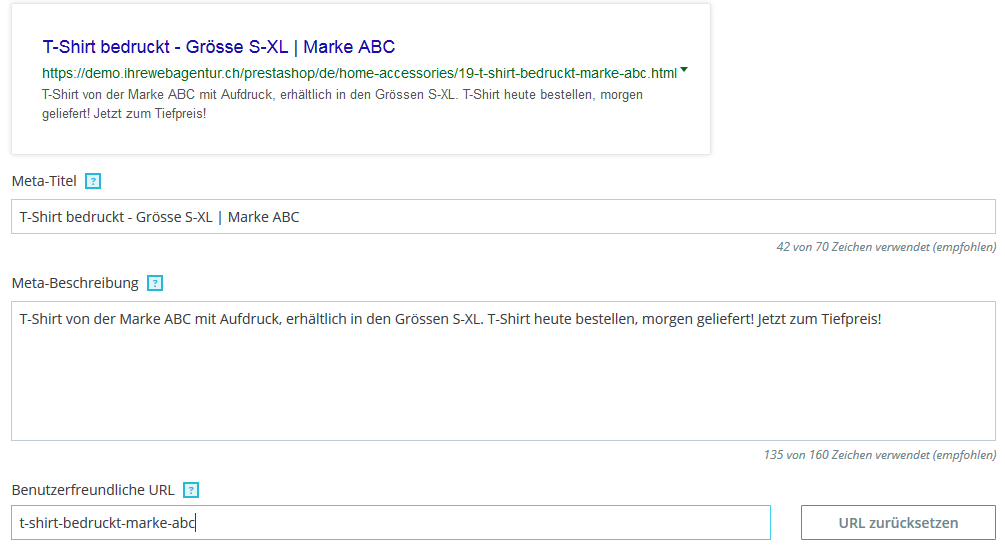
Unter SEO befindet sich die neue Vorschau für die SEO.

SEO für Artikel im PrestaShop

PrestaShop SEO Vorschau
PrestaShop SEO verbessern

Neu ist, dass PrestaShop eine direkte Vorschau anzeigt, wie ein Produkt in den Suchergebnissen bei Google erscheinen werden.

Somit können Titel sowie die Beschreibung dazu gesetzt werden und erhalten eine direkte Vorschau dazu (siehe Bild).

Bisher wurden die Ergebnisse nach demselben Prinzip bei Google ausgeliefert, aber mit der Vorschau können die Ergebnisse optisch besser gesteuert werden.


PrestaShop SEO gezielt verbessern

Achten Sie beispielsweise darauf, dass der Titel wirklich aussagekräftig ist und auch auf das Produkt bezogen ist.

Dasselbe gilt für die Beschreibung, notieren Sie Details zum Produkt und was den Kunden erwartet.

Zum Schluss sollte auch die URL zum Produkt passen.
Die URL wird immer durch den Titel generiert, kann aber direkt unterhalb (siehe Bild) angepasst werden.
Voraussetzung dafür ist natürlich, dass unter Shop-Einstellungen > Traffic & SEO > Benutzerfreundliche URL aktiviert wurde.

WordPress Favicon einbinden

Favicons sind heutzutage eine Selbstverständlichkeit.

Damit können Unternehmen und Organisationen einen Wiedererkennungswert schaffen.

WordPress Favicon einbinden
Zangger Websolutions Favicon

Je nach dem wie die Webseite oder Online-Shop aufgebaut ist, muss das Favicon auf unterschiedlicher Art und Weise eingebunden werden.

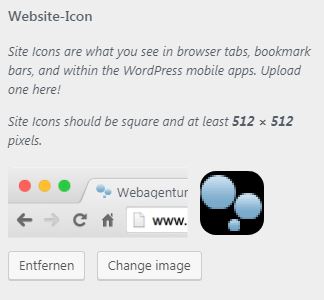
Hier zeigen wir Ihnen, wie Sie das Favicon in WordPress einbinden.

Favicon in WordPress einfügen

  1. Loggen Sie sich in Ihr WordPress Admin-Bereich ein
  2. Klicken Sie in der Navigation auf „Design“, dann auf „Theme“ und schliesslich auf „Anpassen“
  3. Wählen Sie nun im Customizer den Tab „Website-Informationen“
  4. Laden Sie Ihr Favicon hoch und speichern Sie die Änderungen

WordPress Favicon einbinden
Theme – Favicon einfügen


Favicon Grössen

Das Favicon ist ein kleines Bild, welches von den Browsern interpretiert wird.

Die Favicons haben in der Regel zwei Grössen:

16 x 16 Pixel

32 x 32 Pixel

Favicon Dateiendung

Das Favicon ist ein Bild, welches extra für die Browser erstellt wird.

Deshalb darf nicht vergessen werden, dass das Favicon eine eigene Dateiendung hat.
Das Favicon wird in der Regel immer unter dem Namen „favicon.ico“ gespeichert.