PrestaShop 1.7.6 Fehler Installation

Die neue PrestaShop-Version 1.7.6 ist da!
Da in dieser Version doch sehr viele Bugs und Optimierungen vorgenommen wurden, werden viele die PrestaShop-Version 1.7.6 installieren.

Fehler bei der Installation von PrestaShop 1.7.6

PrestaShop 1.7.6 wird wie seine Vorgängerversionen installiert.
Siehe dazu den Beitrag PrestaShop 1.7.x installieren.

Allerdings kann es bei der Installation von 1.7.6 passieren, dass der Shop nicht angezeigt wird oder ein Error 500 erscheint.

Logs prüfen

Sollte dies der Fall sein, prüfen Sie bitte die Logs auf Ihrem Server. Sollten Sie keinen Zugriff haben, fragen Sie bei Ihrem Hoster nach.

In den Logs werden Sie Fehler wie solche finden:

 [fcgid:warn] [pid …] [client …] mod_fcgid: stderr: PHP Fatal error: require_once(): Failed opening required ‚[…….]vendor/pear/pear-core-[……..]vendor/pear/archive_tar:.:/usr/share/php/:/usr/share/php7/‘) in /var/customers/[……]prestatest/config/bootstrap.php on line 87

und/oder

[fcgid:warn] [pid …..] [client …..] mod_fcgid: stderr: PHP Warning: rename(/var/customers/[…….]/var/cache/prod/class_index.php): failed to open stream: Permission denied in /var/customers[…….]classes/PrestaShopAutoload.php on line 264

Und viele weitere Files.

Installations-Fehler PrestaShop 1.7.6 beheben

Um dieses Problem zu beheben, gehen Sie wie folgt vor:

  • setzen Sie via FTP die Rechte des Ordners var/cache auf 777
  • löschen Sie den symfony cache via Konsole


Benötigen Sie Hilfe bei der Problem-Lösung? Nehmen Sie Kontakt mit uns auf!


B One by M&M – Neuer Online-Shop

Wir freuen uns, den neuen Online-Shop B One by M&M vorstellen zu dürfen!

Unsere Webagentur wurde beauftragt, einen modernen Online-Shop mit PrestaShop zu realisieren, welcher den Store in Baabe (Deutschland) repräsentiert.

Entstanden ist ein moderner Online-Shop, in welchem ab sofort die exklusiven und einzigartigen Modekollektionen von B One erhältlich sind.


B One by M&M – Exklusive Mode

Bei B One by M&M ist exklusive Mode erhältlich, für alle Personen, welche gerne einzigartige Kollektionen suchen.

Die Auswahl ist sehr gross und erstreckt sich von Schuhen bis zu trendigen Hosen und Oberteilen.
Erhältlich sind die Kollektionen sowohl für Männer als auch für Frauen.

Besonders erwähnenswert ist dabei rüya.
rüya ist das eigene Modelabel von B One by M&M und überzeugt mit kreativen Modekollektionen.
Erhältlich ist rüya ausschliesslich im Online-Shop von B One oder im Store in Baabe.

Der B One by M&M Online-Shop ist ab sofort erreichbar unter: www.shop-b-one.de

PrestaShop SEO jetzt noch einfacher verbessern!

PrestaShop hat mit den neusten Versionen ganz interessante Updates ins Shopsystem integriert.

Eine neue Option darunter ist es, die SEO im PrestaShop für einzelne Artikel noch einfacher selbstständig zu steuern.
Unter SEO befindet sich die neue Vorschau für die SEO.

SEO für Artikel im PrestaShop

PrestaShop SEO Vorschau
PrestaShop SEO verbessern

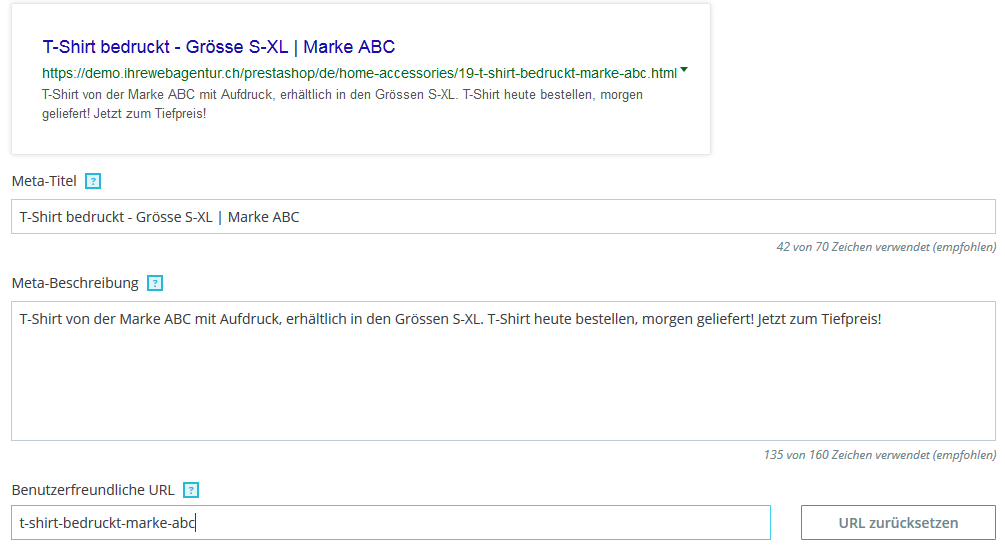
Neu ist, dass PrestaShop eine direkte Vorschau anzeigt, wie ein Produkt in den Suchergebnissen bei Google erscheinen werden.

Somit können Titel sowie die Beschreibung dazu gesetzt werden und erhalten eine direkte Vorschau dazu (siehe Bild).

Bisher wurden die Ergebnisse nach demselben Prinzip bei Google ausgeliefert, aber mit der Vorschau können die Ergebnisse optisch besser gesteuert werden.


PrestaShop SEO gezielt verbessern

Achten Sie beispielsweise darauf, dass der Titel wirklich aussagekräftig ist und auch auf das Produkt bezogen ist.

Dasselbe gilt für die Beschreibung, notieren Sie Details zum Produkt und was den Kunden erwartet.

Zum Schluss sollte auch die URL zum Produkt passen.
Die URL wird immer durch den Titel generiert, kann aber direkt unterhalb (siehe Bild) angepasst werden.
Voraussetzung dafür ist natürlich, dass unter Shop-Einstellungen > Traffic & SEO > Benutzerfreundliche URL aktiviert wurde.

WordPress Favicon einbinden

Favicons sind heutzutage eine Selbstverständlichkeit.

Damit können Unternehmen und Organisationen einen Wiedererkennungswert schaffen.

WordPress Favicon einbinden
Zangger Websolutions Favicon

Je nach dem wie die Webseite oder Online-Shop aufgebaut ist, muss das Favicon auf unterschiedlicher Art und Weise eingebunden werden.

Hier zeigen wir Ihnen, wie Sie das Favicon in WordPress einbinden.

Favicon in WordPress einfügen

  1. Loggen Sie sich in Ihr WordPress Admin-Bereich ein
  2. Klicken Sie in der Navigation auf „Design“, dann auf „Theme“ und schliesslich auf „Anpassen“
  3. Wählen Sie nun im Customizer den Tab „Website-Informationen“
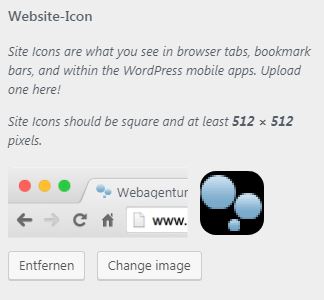
  4. Laden Sie Ihr Favicon hoch und speichern Sie die Änderungen
WordPress Favicon einbinden
Theme – Favicon einfügen


Favicon Grössen

Das Favicon ist ein kleines Bild, welches von den Browsern interpretiert wird.

Die Favicons haben in der Regel zwei Grössen:

16 x 16 Pixel

32 x 32 Pixel

Favicon Dateiendung

Das Favicon ist ein Bild, welches extra für die Browser erstellt wird.

Deshalb darf nicht vergessen werden, dass das Favicon eine eigene Dateiendung hat.
Das Favicon wird in der Regel immer unter dem Namen „favicon.ico“ gespeichert.

PrestaShop mit Kassensystem Locafox

PrestaShop ist eines der beliebtesten Online-Shop-Systeme auf dem Markt.

Es wird dank seiner grossen Community stetig weiterentwickelt und das zeigt sich bei seinen Funktionen und Schnittstellen wieder.

Einer der Schnittstellen davon ist die Anbindung an Kassensysteme wie beispielsweise Locafox.

Locafox POS ist Kasse, elektronisches Kassenbuch, Warenwirtschaft und E-Commerce-Lösung in Einem.
Locafox ist vor Allem in Deutschland sehr beliebt. Kein Wunder, denn es beinhaltet sehr viele Funktionen.

Was vor Allem im Bezug auf PrestaShop von Vorteil ist, dass keinerlei Produkte, Kategorien oder Marken mehr im Backoffice angelegt werden müssen.
Wer seinen Warenbestand mit Locafox führt, kann per Klick alles mit PrestaShop synchronisieren.

Dabei werden die Produkte angelegt, Bilder, Preise, Kategorien, Marken sowie Beschreibungen in PrestaShop übernommen.
Ohne grosser Aufwand sind all Ihre Produkte online verfügbar.


Falls Sie diese Schnittstelle bei Ihrem Online-Shop einrichten möchten, helfen wir Ihnen gerne dabei.
Nehmen Sie Kontakt mit uns auf.


PrestaShop 1.7 – Google Rich Snippet

PrestaShop ist als Online-Shop bereits optimal ausgerüstet, damit Texte und Bilder für die Googlesuche optimiert werden können.

Auch das sogenannte Google Rich Snippet ist bereits integriert, wodurch automatisch jedes Produkt bei Google besser indexiert werden kann.

Allerdings gibt es bei der PrestaShop Version 1.7 einen Fehler, wodurch die Google Rich Snippet nicht korrekt aufgenommen werden.

Google Rich Snippet für PrestaShop

Das Problem dabei ist, dass bei PrestaShop die Rich Snippet Tags zwar hinterlegt, jedoch nicht sauber bei Google aufgenommen werden.

Google erkennt zwar die Tags, kennzeichnet diese in der Google Search Console (ehemals Webmaster-Tools) nur mit Fehlern.

Das Problem dabei ist, dass die Produkte bei PrestaShop nicht in der Googlesuche als „Produkte“ gekennzeichnet werden.

PrestaShop mit Google Rich Snippet

Die Lösung ist, dass die Files unter „catalog“ in PrestaShop angepassst werden müssen.
Dies gilt für alle Versionen von PrestaShop 1.7. bis PrestaShop 1.7.5.

Denn der Fehler wurde in der neusten PrestaShop Version 1.7.5.1 behoben.

PrestaShop Update durchführen

Wenn Sie bereits PrestaShop 1.7.x verwenden, können Sie für das Update ganz einfach das Modul PrestaShop Auto-Update verwenden.

Achten Sie aber darauf, vorher ein Backup Ihrer Daten (inkl. Datenbank) anzulegen.

Sollten Sie noch PrestaShop 1.6.x verwenden, raten wir vom Einsatz des Moduls ab, da die Architektur der Shopversion zu unterschiedlich ist.


WooCommerce EAN-Nummer

Unternehmen welche mit WooCommerce ihren Online-Shop betreiben, möchten ja möglichst viele Produktinformationen hinterlegen.

Je nach Artikel wird auch die sogenannte EAN-Nummer ein Thema, aber dafür gibt es keine vordefinierten Felder im WooCommerce.


WooCommerce EAN-Nummer als Modul

WooCommerce - EAN Nummer
EAN-Nummer im WooCommerce aktivieren.

Eine Möglichkeit wäre, ein kostenloses Modul zu verwenden, welches ganz einfach dieses Feld hinzufügt.

Das Modul selber ist schmal gehalten und sehr einfach in der Bedienung.
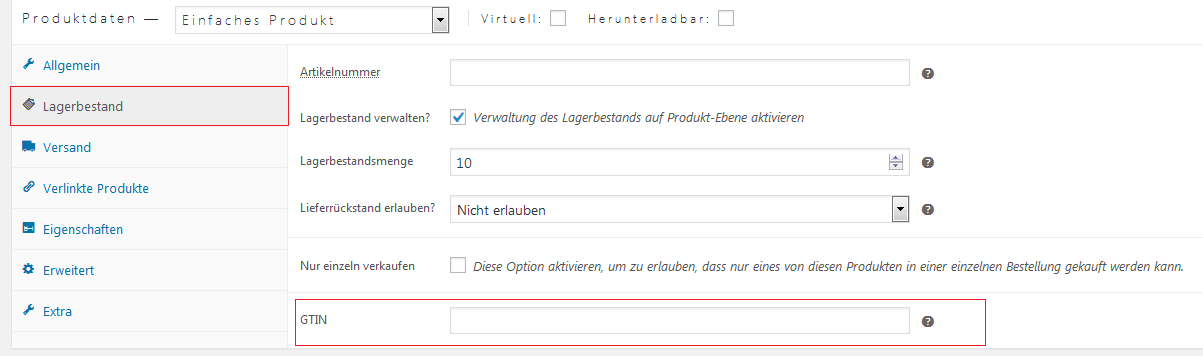
In der Produktansicht im WooCommerce wird ganz einfach die Anzeige um eine zusätzliche Spalte mit der EAN-Nummer erweitert (siehe Bild).

Download: WooCommerce Plugin, EAN-Nummer


WooCommerce EAN-Nummer aktivieren

Haben Sie das Plugin heruntergeladen, dann muss zuerst das .zip File entpackt werden.
Laden Sie es mittels FTP-Zugang in den „plugins“ Ordner von Ihrem WordPress und aktivieren Sie es unter „Plugins“ im WordPress Admin-Menu.

Ist das Plugin aktiviert, wird das Feld mit der EAN-Nummer unter „Lagerverwaltung“ im Admin-Menu bei jedem Produkt sichtbar.

Möchten Sie nur bei bestimmten Artikeln eine EAN-Nummer eintragen?
Dann lassen Sie das Feld bei anderen Artikeln einfach leer, es wird automatisch ausgeblendet.


SSL Zertifikate mit Let`s Encrypt

Wie in unserem Artikel zum Thema SSL Verschlüsselung im 2018 erwähnt, stellte Google neue Bedingungen in Bezug auf SSL-Verschlüsselungen von Domainnamen.

Diese Warnung das eine Verbindung per http und somit unsicher sei, wurde mittlerweile auch von weiteren Browsern übernommen.


Website mit SSL – Was bringt mir das?

Grundsätzlich gilt: Ein Besuch mittels https:// ist sicherer, da die Daten nicht von Dritten eingesehen werden können.

Gerade heute ist das Thema Sicherheit allgegenwärtig und beschäftigt sowohl Unternehmen als auch Privatpersonen.

Ein SSL-Zertifikat sorgt somit für mehr Sicherheit bei einem Besuch, sei es ein Online-Shop oder eine Website.

Google selber möchte natürlich verschlüsselte Websites sehen, somit ist es auch für Unternehmen ein wichtiges Thema.


Was kostet mich ein SSL-Zertifikat?

Noch vor einigen Jahren waren günstigere sowie auch teurere SSL-Zertifikate erhältlich.

Heute gibt es mit Let`s Encrypt einen kostenlosen Service, welcher SSL-Zertifikate für alle Domains ermöglicht.

Let`s Encrypt ist ein Non-Profit Projekt und möchte sicherstellen, dass Verbindungen zu Websites sicherer, aber gratis bleiben.
Hinter dem Projekt stehen sehr viele Gönner und Sponsoren, wodurch sich Let`s Encrypt finanziert.

Bereits heute sind Let`s Encrypt Zertifikate bei vielen Hostern per Klick erhältlich.

Weitere Informationen: www.letsencrypt.org


Let`s Encrypt SSL-Zertifikat aktivieren

Die meisten Hosting-Anbieter bieten bereits per Klick ein Let`s Encrypt Zertifikat an.

Sehen Sie keinen solchen Menupunkt, kontaktieren Sie am besten kurz den technischen Support.

Sobald das Let`s Encrypt SSL-Zertifikat für eine Domain aktiviert wurde, dauert es ca. 15 Minuten.
In dieser Zeit wird eine Domain geprüft, das Zertifikat automatisch generiert und aktiviert.

Danach können Sie zusätzlich die Option „Automatische Weiterleitung auf SSL“ aktivieren, womit jeder Besucher automatisch auf die SSL verschlüsselte Seite umgeleitet wird.

Wie Sie sehen ist Let`s Encrypt eine wirklich sinnvolle Lösung für SSL-Zertifikate und erst noch kostenlos!