PrestaShop 1.7 Mail Alerts / E-Mail Benachrichtigungen

Es herrscht die allgemeine Meinung, dass unter PrestaShop 1.7.x das Modul „Mail Alerts“ / „E-Mail Benachrichtigungen“ nicht mehr existiert.

Deshalb werden alte Module verwendet oder von Seiten wie github heruntergeladen.

Denn es ist mühsam, wenn man keine E-Mails mehr erhält bei Bestellungen oder ausverkauften Artikeln.

Aber das ist alles gar nicht nötig! Denn das Modul gibt es sehr wohl noch – man muss es nur finden.


Damit man das Modul Modul „Mail Alerts“ / „E-Mail Benachrichtigungen“ installieren kann, muss wie folgt vorgegangen werden.


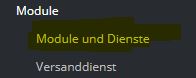
  1. Ins PrestaShop Backend einloggen und den Menüpunkt „Module und Dienste“ wählenPrestaShop Mail alerts
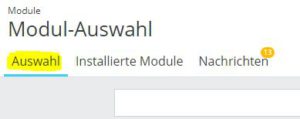
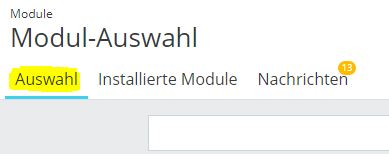
  2. Anschliessend sicherstellen, dass oben bei den Modulen der Punkt „Auswahl“ markiert ist
    PrestaShop Modul - Auswahl
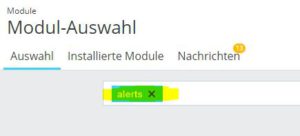
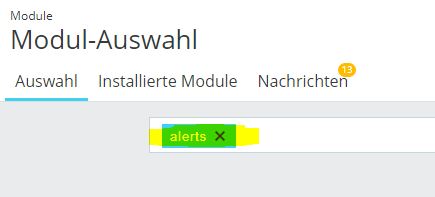
  3. Nun im Suchfeld „alerts“ eingeben und auf Enter drücken
    Modul Mail Alerts
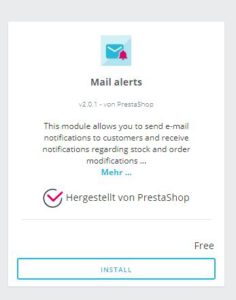
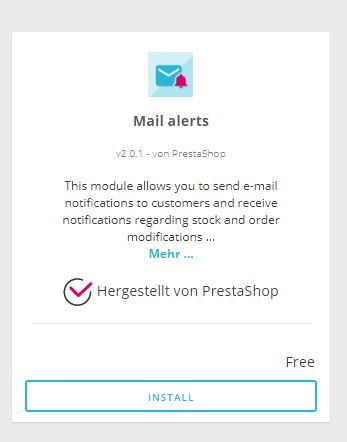
  4. Und hier erscheint das bekannte Modul
    Modul Mail Alerts, Email-Benachrichtigungen
  5. Nun auf installieren drücken und das Modul wie gehabt konfigurieren.


Nachtrag:
Ab PrestaShop 1.7.4.3 ist das Modul neu unter „Installierte“ Module zu finden.
Also anstelle bei den Modulen auf „Auswahl“ zu klicken, muss oben der Tab „Installierte Module“ angewählt sein.

Dann nach Alerts suchen und wie gewohnt installieren.

Falls Sie Fragen haben oder Hilfe benötigen, zögern Sie bitte nicht uns zu kontaktieren
>>> Kontakt


Nachtrag für PrestaShop 1.7.5.2

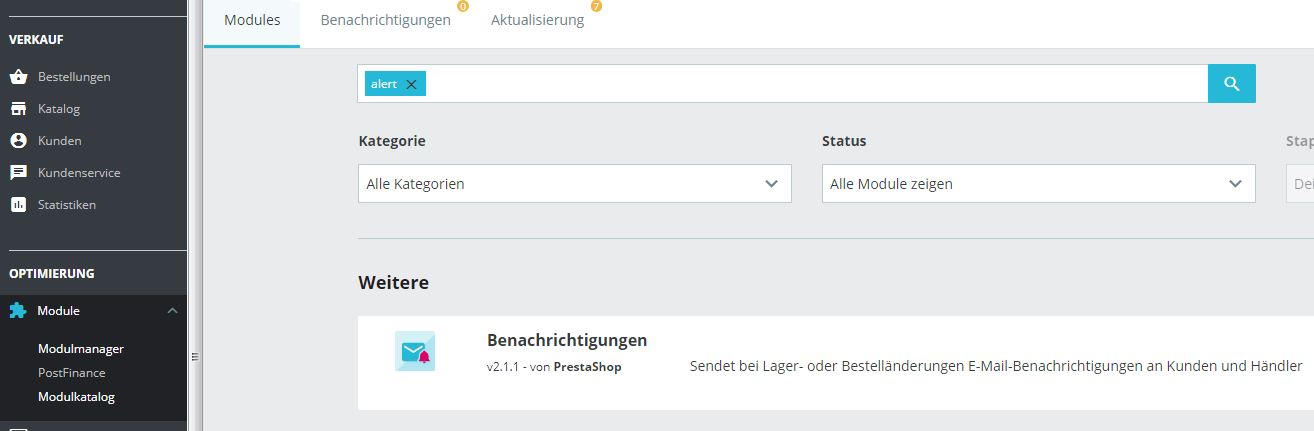
1.  In der Navigation „Module“ -> „Modulmanager“ wählen
2. Sicherstellen, dass der Tab „Modules“ angewählt ist
3. Nach „alters“ suchen
4. Modul „Benachrichtigungen“ aktivieren und wie gewohnt konfigurieren


Mail Alerts PrestaShop 1.7.5.2


PrestaShop 1.7 Design / Layout anpassen

Jeder der einen Online-Shop mit Prestashop betreibt, fragt sich natürlich, ob er auf PrestaShop 1.7.x umsteigen soll.

Lohnt sich PrestaShop 1.7 oder soll man lieber mit PrestaShop 1.6 weiterhin arbeiten?

PrestaShop 1.7 vs. PrestaShop 1.6

Mittlerweile ist PrestaShop 1.7.x bereits einige Zeit erhältlich und erste positive und negative Punkte lassen sich feststellen.

Ganz wichtig ist natürlich, dass PrestaShop 1.6.x ins Alter kommt, Updates gibt es vereinzelt nur noch für Module, da können durchaus auch Fehler mit Server- bzw. PHP-Version nicht ausgeschlossen werden.
Möchte man diese selbstständig beheben, sind meistens grössere Arbeiten nötig – Diese Zeit hat kaum jemand, schliesslich möchte man verkaufen und Geld verdienen.

Deshalb lohnt sich ein Blick auf PrestaShop 1.7 in jedem Fall, denn die Entwickler haben eine stabile und gute Shopsoftware entwickelt.

PrestaShop 1.7 – Ordnerstruktur

Natürlich möchte man ein eigenes Design, bestenfalls das bisherige übernehmen oder direkt ein Redesign.
Auf den ersten Blick kommen viele an ihre Grenzen – Aber das ist normal, denn das System sowie die Struktur wurden neu überarbeitet.

Die Anpassung ist aber einfacher gemacht als viele denken.

Design:
PrestaShop basiert weiterhin auf Bootstrap, dieses steuert natürlich die Breite einzelner Tabellen im Layout.

Im Ordner „themes/classic/templates“ sind einige Ordner vorhanden, diese sind so aufgebaut, dass je nach Wunsch einzelne Bereiche einen anderen Kopf- und Fussbereich erhalten können.

Als Beispiel: Soll der Kunde im Warenkorb sowie in der Kasse nicht mehr abgelenkt werden, so kann unter „checkout/_partials“ der Kopf- und Fussbereich eingeschränkt werden.
Dadurch soll der Fokus nur noch auf den Kaufabschluss gelegt werden, was durchaus sinnvoll ist.

Also sollten keinesfalls einfach per Hand neue Tabellen unüberlegt im CSS erstellt, sondern zwingend Bootstrap angewendet werden.

PrestaShop Design anpassen

Möchte man das Logo ändern, kann man dies weiterhin via Admin-Panel erledigen.
Farben können aber auch weiterhin über das „theme.css“ bearbeitet werden.

Möchten Sie einzelne Objekte an anderen Orten, so können diese im Admin-Panel unter „Positionen“ als sogenannte Hooks angesetzt werden.
Möchten Sie einzelne Tabellen zum Beispiel in der Breite bearbeiten, öffnen Sie die Templates (beispielsweise Header oder Footer) oder je nach Objekt die dazugehörigen Module.

Zu beachten gilt:
Öffnen Sie den Ordner „themes/classic/modules“ Und nicht „modules“ im Hauptverzeichnis (root).


PrestaShop 1.7 Menu bearbeiten

Gehen wir im Beispiel davon aus, man möchte das Hauptmenu für Desktop, also Computer-Ansicht, in der Breite bearbeiten.

Dabei öffnet man direkt das Modul, welches für das Menu zuständig ist.
Dieses ist unter „themes/classic/modules/ps_mainmenu/ps_mainmenu.tpl“ zu finden.

Sehr wichtig: Legen Sie vorher kurz eine Kopie, also ein Backup an, damit Sie immer darauf zurückgreifen können!

Das HTML-Angabe befindet sich unten in der Zeile 36:

<div class=“menu col-lg-12 col-md-7 js-top-menu position-static hidden-sm-down“ id=“_desktop_top_menu“>

Die Angabe „col-lg-12“ ist im Bootstrap hinterlegt mit 100%, also volle Breite.
Möchten Sie das Menu kürzen, damit rechts beispielsweise etwas Platz vorhanden ist, können Sie diese Zahl nach unten rechnen.


Weitere Anpassungen im PrestaShop 1.7

Der Grundsatz ist immer derselbe, es muss lediglich nur die Breitenangabe gewählt werden, welche im theme.css (Bootstrap) hinterlegt ist.

Auf dieselbe Weise können wie erwähnt auch die Farben sowie Effekte (hover) angepasst werden.

Möchten Sie weitere Anpassungen vornehmen, öffnen Sie einfach die Module oder die Template-Files dazu.

Auch hier gilt: Immer mit Backups arbeiten, denn gerade wenn viel Code vorhanden ist wie im theme.css, sind Fehler kaum auffindbar, deshalb lohnt sich ein Backup immer!


Fazit zum neuen PrestaShop

Die neue Version ist im Vergleich natürlich überarbeitet worden und benötigt einige Zeit, um sich darin den Überblick zu verschaffen.

Allerdings ist es eine stabile und vor allem moderne Shopversion, welche für den alltäglichen Betrieb keine Wünsche offen lässt!
Aber jedes Unternehmen muss natürlich selber die Checkliste erarbeiten, ob PrestaShop 1.7 alle nötigen Funktionen, eventuell auch durch zusätzliche Module mitbringt, um erfolgreich zu arbeiten.

Wir können PrestaShop 1.7 aber definitiv empfehlen.
Es ist einfach aufgebaut und auch ohne Kenntnisse können die Tagesgeschäfte problemlos mit etwas Übung erledigt werden.

Wir wünschen Ihnen viel Erfolg!

 

PrestaShop 1.7 Installation Fehler – Wir haben die Lösung!

Die neue Version 1.7 von PrestaShop steht als Download zur Verfügung.

Grosse Vorfreude, aber viel Ärger beim Installieren.

Denn wie gewohnt – Alle Files entpackt, auf den Server hochgeladen und mit der Installation gestartet.

Aber weit gefehlt, denn die Seite bleibt weiss!

Auch erneutes entpacken und hochladen hilft nicht.

Hier die Lösung:

  1. PrestaShop 1.7 herunterladen
  2. Zip-Ordner entzippen
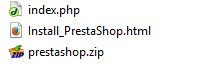
  3. Der Ordner enthält 2 Files und einen weiteren gezippten Ordner.
    Wichtig: Der gezippte Ordner prestashop.zip darf nicht entpackt werden!Ordner PrestaShop
  4.  Die beiden Files inkl. den gezippten Ordner via FTP auf den Server hochladen
  5. Falls der Shop in ein Unterverzeichnis installiert wird, so muss das Unterverzeichnis mind. die Rechte 755 besitzen
  6. Anschliessend wie gewohnt die URL aufrufen www.meindedomain.ch oder mit Unterverzeichnis www.meinedomain.ch/onlineshop
  7. Nun erscheint ein Statusbalken der sich füllt. Nach Abschluss ist auf dem Server ersichtlich, dass sich alle Files entpackt haben
  8. Nun kann über den Browser wie gewohnt die Einrichtung von PrestaShop starten

Hinweis:

Mögicherweise muss noch in der PHP.ini die Zeile von

short_open_tag = On

zu

short_open_tag = Off

geändert werden (Aktualisierung kann ca. 5 Minuten dauern).

Falls Sie Fragen haben oder Unterstützung brauchen, stehen wir Ihnen gerne zur Verfügung.


Haben Sie Probleme mit der Installation von PrestaShop 1.7.6, möglicherweise hilft Ihnen dieser Beitrag weiter.
Fehler Installation PrestaShop 1.7.6


PrestaShop | E-Mail Vorlagen

In diesem Beitrag erklären wir Ihnen, wie Sie bei PrestaShop die automatischen E-Mails an Kunden und Benachrichtigungen an Sie anpassen können.

Die automatischen E-Mails möchte man sicher selber gestalten, deshalb gibt es die PrestaShop E-Mail Vorlagen, welche Sie selbstständig anpassen können.


Automatische E-Mails an Kunden

Wenn sich ein Kunde registriert, erhält dieser automatisch eine E-Mail zur Bestätigung.
Automatische E-Mails gibt es aber noch für weitere Aktionen, beispielsweise wenn das Passwort neu angefordert wird oder auch bei Bestellbestätigungen.

Den Inhalt dieser E-Mails können Sie selber gestalten, genauso die Farben dafür.
Wichtig ist einzig, dass die Variablen nicht gelöscht werden, denn diese werden immer jeweils vom System ergänzt durch die Daten des Kunden.

Die E-Mails sind ausgehend vom Grundverzeichnis (Root) im folgenden Ordner zu finden:

themes/default-bootstrap/mails/de/


Automatische E-Mails zur Benachrichtigung an Admins

E-Mails mit Informationen zu Bestellungen, welche an Sie übermittelt werden, sind durch ein Modul gesteuert.
Öffnen Sie im Grundverzeichnis (Root):

modules/mailalerts/mails/de/


Texte einbauen / löschen

Möchten Sie selber noch einzelne Sätze bearbeiten, hinzufügen oder löschen?

Dann können Sie dies jederzeit frei einbauen, denn die E-Mails werden im HTML Format aufgebaut.
Dadurch haben Sie die Möglichkeit, mit dem Tag <tr></tr> eigene Zeilen einzubauen.

Beachten Sie aber dabei, dass Sie keine Variablen entfernen, diese werden in jeder E-Mail vom System mit wichtigen Daten ersetzt.