PrestaShop Design / Layout – Mein Onlineshop

Sie möchten gerne einfach und unkompliziert Ihre Artikel online verkaufen?
Dann ist ein Onlineshop mit PrestaShop die richtige Wahl.

Gerade die Jahre 2020 und 2021 haben gezeigt, wie wichtig der Onlineverkauf ist, deshalb legen wir den Blick auf die Gestaltung eines Onlineshops.

Die Pflege und Gestaltung der Artikel kann selbstständig vorgenommen werden, es werden keine Kenntnisse benötigt.
Sie brauchen einzig etwas Zeit, das System etwas kennenzulernen und Ihre Artikel zu erstellen bzw. zu verwalten.

Mit PrestaShop zum eigenen Onlineshop

PrestaShop Onlineshop

PrestaShop ist ein kostenloses Shopsystem, welches sich durch verschiedene Module, sowohl kostenlos- als auch kostenpflichtig, erweitern lässt.

Wenn es etwas schneller und vor allem günstiger gehen soll, können Sie ganz einfach ein PrestaShop Design auswählen.
Diese sind in der Regel zwischen 80 – 120 €uro erhältlich und bieten Ihnen ein fertiges Layout, mit welchem Sie arbeiten können.

Nach der Installation können Sie eigentlich bereits mit dem Aufbau der Kategorien und Inhalte beginnen.


Anpassungen am Onlineshop

PrestaShop bietet die Möglichkeit, viele Elemente mit etwas Übung selber zu pflegen.

Dazu gehören beispielsweise:

  • Kategorien erstellen / löschen
  • Kategorietexte hinzufügen
  • Produkte erstellen / löschen
  • Prdukttexte und Preise jederzeit selbstständig verwalten
  • Meta-Angaben für die SEO können direkt per Klick optimiert werden
  • Bestellungen bearbeiten (inkl. Bestellstatus, wie Bestellung wurde versendet)
  • Slider kann jederzeit mit neuen Inhalten (Kollektionen und Angeboten) erneuert werden
  • Automatische Sitemap für die Googlesuche

Damit können Sie die wichtigsten Elemente jederzeit selber bearbeiten!


PrestaShop zum professionellen Shop erweitern

Bei Bedarf kann ein Onlineshop auch schrittweise erweitert und somit vergrössert werden.

  • Moderne Zahlungsarten, darunter PostFinance E-Finance, TWINT sowie Kreditkarten
  • Sehr beliebt ist der Kauf auf Rechnung, beispielsweise über Klarna
  • Design-/ Layout kann nach Wunsch erweitert bzw. angepasst werden
  • Präsentieren Sie Ihr Unternehmen auf Google, machen Sie kostenlos auf Ihre Angebote aufmerksam
  • Werbekampagnen über Google Shopping, Google Ads, Facebook oder Twitter
  • Erweiterung durch kostenlose- und kostenpflichtige Module

Dies ist nur ein kurzer Überblick, welche Möglichkeiten Ihnen PrestaShop bietet.

Sie können ganz einfach mit einem Onlineshop beginnen.
Oder je nach Bedarf auch den Onlineshop professionell erweitern, um eine breitere Zielgruppe anzusprechen.
Als PrestaShop Agentur bieten wir Ihnen sämtliche Leistungen an.

Interessiert?

Schauen Sie am besten unsere PrestaShop Demo-Version näher an.

Für einen Einblick ins Admin-Menu, kontaktieren Sie uns bitte persönlich.

PrestaShop Security Update – Spam E-Mail

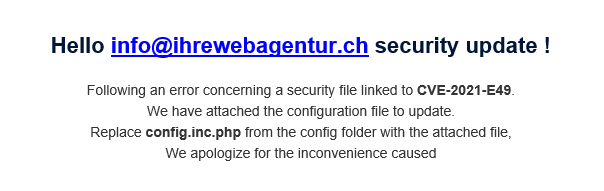
Derzeit treffen wieder sehr viele E-Mails ein, welche ein PrestaShop Security Update melden.

Die E-Mails enthalten meistens einen englischen Text und wirken so, als sei ein PrestaShop Update notwendig.


PrestaShop Spam E-Mail

PrestaShop Agentur Schweiz
PrestaShop Spam E-Mails

Das E-Mail beinhaltet meistens die persönliche E-Mail Adresse, so wirkt das vermeintliche Update noch persönlicher.

Im Anhang befindet sich ein config.inc.php File, welches im config Ordner ausgetauscht werden müsse.

Das ist natürlich ein Fake, die E-Mail sollten Sie sofort löschen oder in den Spam-Ordner verschieben.


Woran erkenne ich die PrestaShop Spam E-Mail?

PrestaShop Spam E-Mail
PrestaShop Spam E-Mail mit Security Update

Zuerst wie bei Spam üblich, sollten Sie auf den Absender achten.

Als Name wird zwar PrestaShop angezeigt, die E-Mail Adresse ist aber völlig unbekannt.

Weiter würde PrestaShop Sie möglicherweise über Sicherheitsupdates informieren, jedoch nie auffordern, einfach so eine solche Datei zu ersetzen.

Deshalb sollten die Files eigentlich immer über PrestaShop oder die Agentur Ihres Vertrauens bezogen werden.

YellowCube PrestaShop Modul

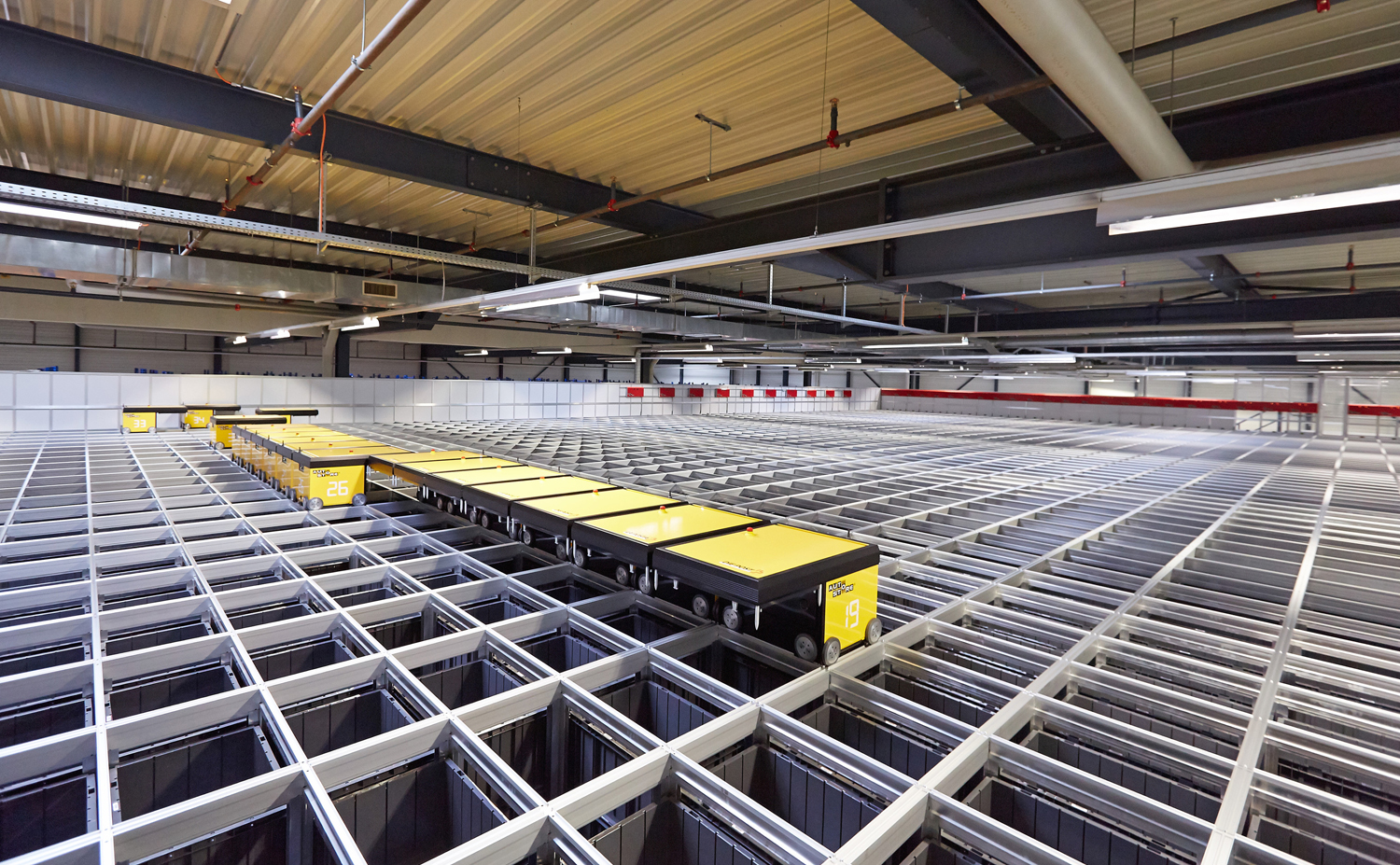
Der YellowCube ist die automatisierte Lager- und Versandlösung für Online-Shops und wird von der schweizerischen Post betrieben.

Bereits seit längerer Zeit wurde unsere Webagentur mit dem technischen Support vom YellowCube beauftragt.
Deshalb freut es uns umso mehr, dass die bereits sehr erfolgreiche Zusammenarbeit weiter ausgebaut wird.


YellowCube PrestaShop Modul-Entwicklungen

YellowCube Modul für PrestaShop
YellowCube PrestaShop Modul

Im Verlauf des Jahres 2020 wurde unsere Webagentur von der Post zusätzlich damit beauftragt, die Entwicklungen für das PrestaShop Modul in Zukunft beim YellowCube zu übernehmen.

Neu wurde eigens eine Subdomain erstellt und die Dokumentation / Anleitung überarbeitet.

Die jeweils aktuellsten Versionen des Moduls inkl. Dokumentation sind neu unter www.yellowcube.ihrewebagentur.ch erhältlich.


Das YellowCube PrestaShop Modul im Detail

YellowCube - PrestaShop & WooCommerce
YellowCube Adaptor – PrestaShop Modul

Das Modul stellt die Kommunikation zwischen PrestaShop und dem YellowCube her.

Dabei stehen folgende technische Funktionen im Vordergrund:

  • Anzeige des YellowCube Lagerbestand im PrestaShop
  • Bestellungen werden automatisch übermittelt
  • Track & Trace Code wird automatisch vom Shop versendet (mehrsprachige E-Mails)

Besonders interessant ist ausserdem der Test- und Livemodus.
Damit können jederzeit Tests mit dem YellowCube Modul durchgeführt werden, ohne das reale Bestellungen versendet werden.

Interessiert am YellowCube?

Informationen rund um die Dienstleistung erhalten Sie direkt bei der Post unter www.yellowcube.ch

PrestaShop: MwSt. umstellen von 19% auf 16%

Personen bzw. Unternehmen welche in Deutschland mit PrestaShop arbeiten, müssen ab dem 01.07.2020 die MwSt. anpassen.

Neu muss mit 16% statt 19% gearbeitet werden.
Und falls genutzt müssen auch die 7% auf 5% MwSt. umgestellt werden.

Wie stelle ich die MwSt. im PrestaShop richtig um?

Leider genügt es nicht, einfach im Admin-Panel die MwSt. im Steuersatz auf von 19% auf 16% umzustellen.
Grund dafür ist, dass PrestaShop die Nettopreise und nicht die Bruttopreise in der Datenbank speichert.

Deshalb ist eine Anpassung in der Datenbank notwendig – Jedoch ist diese Anpassung auch für Personen mit wenigen MySQL-Kenntnissen möglich.


Anleitung Backup:

Zuerst muss zwingend ein Backup angelegt werden, dies erfolgt über wenige Klicks.

  1. Melden Sie sich im phpmyadmin an, meist erreichbar über das Control Panel Ihres Hosting-Anbieters
  2. Klicken Sie in der Navigation zuerst auf „Exportieren“ und wählen Sie „Angepasst“.
    Danach markieren Sie in der Liste folgende 4 Tabellen:
    ps_product
    ps_product_shop
    ps_product_attribute
    ps_product_attribute_shop
    (Sie können diese auch einzeln jeweils herunterladen)
  3. Klicken Sie auf „OK“ um den Download der Tabellen zu starten und legen Sie diese Dateien auf Ihrem Computer in einem Ordner ab.


MwSt. von 19% auf 16% umstellen:

  1. Öffnen Sie zuerst Ihr PrestaShop Admin-Panel in einem neuen Fenster (phpmyadmin benötigen Sie gleich noch einmal).
    Klicken Sie auf „Lokalisierung > Steuersätze“ und ändern Sie den Steuersatz von 19% auf 16%.
  2. Direkt in der Übersicht beim Steuersatz, in welchem jetzt 19% eingetragen ist, sehen Sie eine „ID“ – Notieren Sie sich diese.
  3. Danach gehen Sie ins phpmyadmin zurück und klicken in der Navigation auf „SQL“ – Jetzt öffnet sich ein Eingabefenster.
  4. Kopieren Sie ganz einfach den folgenden Code und fügen Sie ihn in dieses Eingabefenster ein:

update `ps_product` set price = (((price * 1.19) * 100) / 116.0) where id_tax_rules_group = X;

update `ps_product_shop` set price = (((price * 1.19) * 100) / 116.0) where id_tax_rules_group = X;

update `ps_product_attribute` set price = (((price * 1.19) * 100) / 116.0) where price <> 0 and id_product in (select id_product from ps_product where id_tax_rules_group = X);

update `ps_product_attribute_shop` set price = (((price * 1.19) * 100) / 116.0) where price <> 0 and id_product in (select id_product from ps_product where id_tax_rules_group = X);


Beachten Sie bitte, dass Sie das X am Ende der Zeilen ersetzen müssen, durch die vorhin notierte ID (siehe Punkt 2).
Klicken Sie anschliessend auf OK – Das war es bereits, die Nettopreise wurden neu mit 16% berechnet und werden im PrestaShop übernommen.


Ergänzung: MwSt. für Staffelpreise anpassen

Die oben genannten Schritte gelten natürlich nur für die allgemeinen Preise im Shop.
Wenn Sie Staffelpreise einsetzen (z. B.: ab 3 Stück nur 1.50 € statt 1,65 €), dann müssen diese Preisangaben ebenfalls noch angepasst werden.

PrestaShop speichert aber auch Staffelpreise als Nettopreise ab, deshalb können diese Preise ebenfalls ganz einfach als SQL-Update neu eingetragen werden.

SQL-Update für Staffelpreise auf 16% MwSt.:

update `ps_specific_price` set price = (((price * 1.19) * 100) / 116.0);

SQL-Update für Staffelpreise auf 5% MwSt.:

update `ps_specific_price` set price = (((price * 1.7) * 100) / 105.0);

Wichtiger Hinweis: Backups!

Sehr schnell kommen Tippfehler oder ähnliches vor!

Arbeiten Sie immer mit einem Backup und wenn möglich zuerst in einem Testshop. Damit können allfällige Fehler im Voraus vermieden werden.

Wir wünschen Ihnen viel Erfolg!

Hosting Spam- und Phishing-Mails

Welche Spam- und Phishing-Mails kursieren zurzeit?

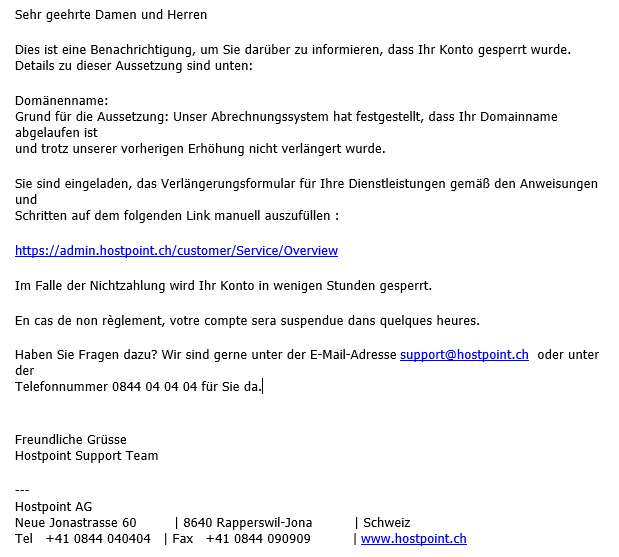
Zurzeit kursieren täuschend echt aussehende E-Mails von bekannten Schweizer Hosting-Anbieter im Internet.

Aber Achtung: Die E-Mails sind nicht echt!

Die Absender versenden die E-Mails im Namen der bekannten Hosting-Anbieter wie beispielsweise Hostpoint, Cyon, etc.

Was beinhalten die Phishing-Mails?

Phishing E-Mail während der Corona Pandemie
Eine klassische Phishing E-Mail, welche während der Corona-Zeit versendet wird.

Sie locken den Empfänger mit Mitteilungen wie beispielsweise offenen Rechnungen auf gefälschte oder manipulierte Links und möchten so an die Login- sowie Kreditkartendaten gelangen.

Die Methode ist sehr effektiv, denn die Absender haben sich besonders viel Mühe gegeben, um die Webseiten der Hosting-Anbieter zu kopieren.

Gerade rund um die Corona-Pandemie trafen diese E-Mails sehr häufig ein.
Einmal etwas abgelenkt und bereits wird ein Link ohne grosse Gedanken geöffnet.

Das ist zu beachten

Schauen Sie sich immer die E-Mails die Sie erhalten etwas genauer an.

Meistens durchschaut man Spam- und Phishing-Mails mit ein paar einfachen Tricks.

Deshalb gelten immer folgende Regeln:

  • Achten Sie stets auf den Absendernamen und die Absender-E-Mailadresse – sind die Ihnen bekannt?
  • Haben Sie stets im Hinterkopf, ob es überhaupt realistisch ist, dass Sie so eine E-Mail erhalten – haben Sie überhaupt offene Rechnungen?
  • Wenn Sie sich unsicher sind und dies überprüfen möchten, navigieren Sie immer direkt zur gewünschten Webseite und niemals über einen Link in so einer E-Mail
  • Die Rechtsschreibung ist oftmals falsch oder beinhaltet sehr grosse Schreibfehler
  • Wenn Sie doch auf einen Link klicken, achten Sie darauf, dass Sie auf der richtigen Domain landen
  • Im Zweifelsfall die entsprechende Firma direkt kontaktieren und nachfragen

Wir hoffen, dass Ihnen diese Tipps weiterhelfen!


PrestaShop 1.7.6.3 Kategorien-Reihenfolge

PrestaShop hat in der Zwischenzeit wieder einige neue Versionen veröffentlicht.

Dass es nicht immer notwendig ist auf jede neue Version zu aktualisieren ist richtig. Deshalb kann es sein, dass viele Onlineshop-Betreiber aktuell die Version PrestaShop 1.7.6.3 im Einsatz haben.

Einigen ist vielleicht bereits aufgefallen, dass es ein Problem mit den PrestaShop Kategorien gibt.

Hier eine kurze Problembeschreibung:

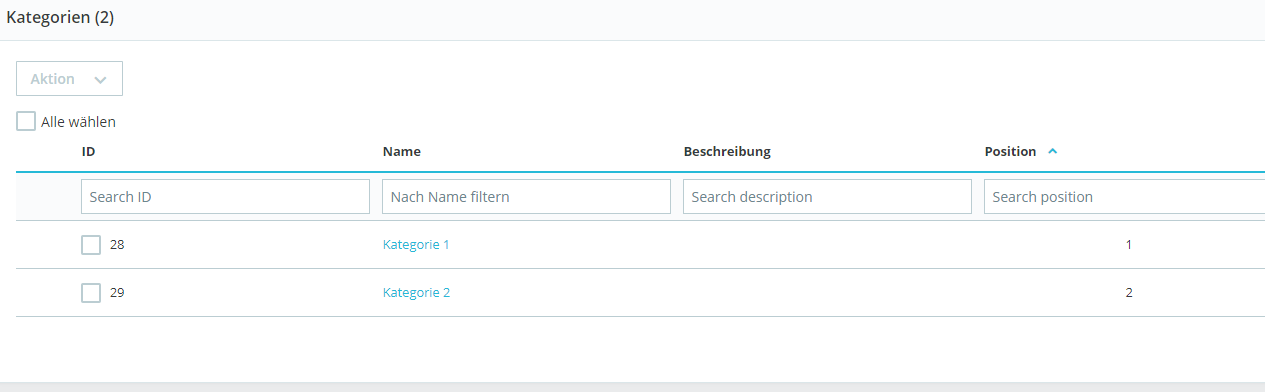
Im Admin-Menü hat man die Möglichkeit unter „Katalog > Kategorien“ seine eigenen Kategorien zu verwalten.
Manchmal ist es notwendig, dass man die Reihenfolge der Kategorien ändern muss.
Wie jeder erfahrene PrestaShop-Benutzer weiss, ist dies einfach mit der Maus möglich. Die entsprechende Kategorie kann an die neue Position hingezogen werden.
In der PrestaShop-Version 1.7.6.3 ist dies nicht möglich.
Die Kategorie wird zwar kurzzeitig verschoben, aber spätestens im Frontoffice, also im Onlineshop selbst, ändert es die Reihenfolge nicht.

PrestaShop Kategorien


Lösung Problem Kategorien-Reihenfolge

Um dieses Problem zu beheben, ist leider ein Upgrade auf die neuste Version 1.7.6.4 notwendig.

Mit der neuen Version ist dieses hier beschriebene Problem der Kategorien-Reihenfolge bereits wieder behoben und die Kategorien lassen sich wie gewohnt mit der Maus verschieben und werden auch dementsprechend im Onlineshop richtig angezeigt.

PrestaShop Cache löschen

Den PrestaShop Cache ganz einfach löschen und neu aufbauen.
Zudem erklären wir Ihnen, wie der Symfony Cache innerhalb von PrestaShop ganz einfach und ohne grossen Aufwand geleert werden kann.

Wenn im PrestaShop der Cache aktiviert wird, können diese direkt als Files abgelegt und per FTP abgerufen werden.
Dies ist eine einfache und sinnvolle Art, den Cache zu speichern, ohne grossen Aufwand zu betreiben.

PrestaShop Cache im Admin-Menu löschen

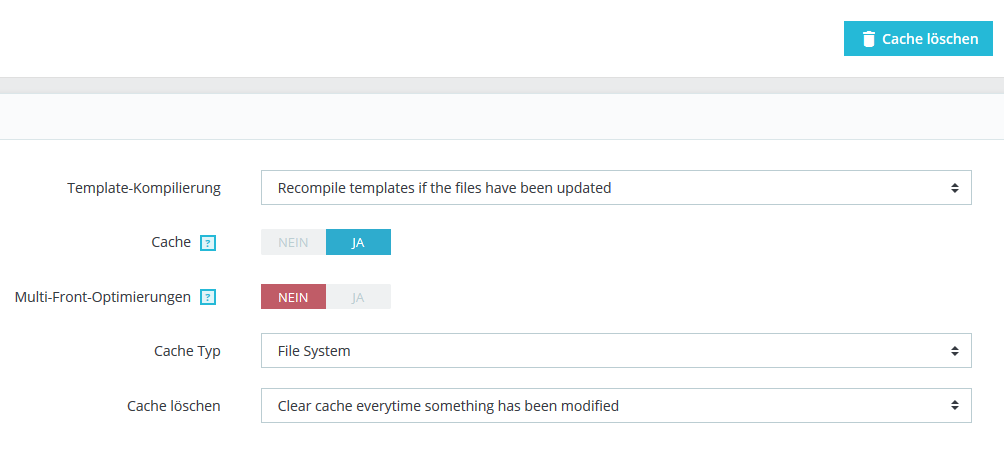
PrestaShop Cache löschen


Einerseits besteht die Möglichkeit, den Cache im Admin-Menu zu leeren/löschen.
Diese Möglichkeit ist vor allem hilfreich, wenn Updates am Shopdesign (CSS-Files) durchgeführt werden mit aktivem Cache.

Im PrestaShop Admin-Menu finden Sie den Abschnitt unter:

  1. Erweiterte Einstellungen > Leistung
  2. Beim Punkt Templace Kompiilierung sollte Recompile Template if the File have been updated oder Force Compilation gewählt werden.
  3. Danach kann oben rechts Cache löschen ausgeführt werden.
  4. Ein Backup sollte vom CSS-File angelegt werden, beim Cache-File ist das nicht notwendig.

Gerade für Änderungen am Template / Shopdesign, darunter vor allem CSS-Files, ist das immer nützlich, damit die Updates auch sichtbar werden.

PrestaShop Cache via FTP löschen

Etwas anders verhält es sich, wenn beispielsweise ein Serverumzug durchgeführt wird oder das Datenbank-Passwort geändert wurde.
Dort reicht es leider nicht aus, nur den Cache im Admin-Menu zu löschen.

Öffnen Sie ganz einfach Ihren Server per FTP-Zugriff:

  1. Öffnen Sie das PrestaShop-Rootverzeichnis
  2. Danach die Ordner var/cache/
  3. Jetzt werden die Ordner prod / dev sichtbar.
    prod = Produktiver Modus / dev = Development Modus
  4. Löschen Sie den gesamten prod oder dev Ordner, je nach Modus der im PrestaShop aktiv geschaltet wurde.

Danach kann PrestaShop wie gewohnt aktualisiert werden, der Cache wird damit automatisch neu aufgebaut.

PrestaShop Symfony Cache löschen

Verfügen Sie via SFTP über ausreichend Serverrechte, dann können Sie auch in der Konsole (z.B. WinSCP) den Symfony Cache löschen.

Gehen Sie im WinSCP ins PrestaShop-Rootverzeichnis und öffnen Sie die WinSCP-Konsole.
Diese finden Sie unter Befehle > Terminal öffnen.
In der obersten Zeile können Sie den folgenden Code eintragen und mit Enter auslösen.

php bin/console cache:clear --no-warmup --env=prod


Hinweis: Sie benötigen dazu kein Backup, es leert lediglich den Cache und baut diesen neu auf.

Danach können Sie Ihren PrestaShop Online-Shop wieder aufrufen, das Admin-Menu öffnen und die Arbeit fortführen.


PrestaShop phpunit – Sicherheitslücke 2020

Im aktuellen Fall ist es aber ganz einfach zu überprüfen, ob Ihr PrestaShop von der Sicherheitslücke betroffen sein könnte.
Befolgen Sie unsere Anleitung und stellen Sie sicher, dass Ihr PrestaShop nicht betroffen ist.
Ist er betroffen, erfahren Sie gleich auch die Lösung zur Behebung.

PrestaShop Module überprüfen

Öffnen Sie Ihren Server mit einem FTP-Programm.
Danach öffnen Sie root/modules/ und können direkt die Module überprüfen.

Bisher bekannt ist, dass vor allem folgende Module betroffen sind:

  • 1-Click Upgrade (autoupgrade)
  • Cart Abandonment Pro (pscartabandonmentpro)
  • Faceted Search (ps_facetedsearch)
  • Merchant Expertise (gamification)
  • PrestaShop Checkout (ps_checkout)

Die neusten Versionen dieser Module sind bereits ohne phpunit ausgestattet.
Wenn im PrestaShop aber ältere Versionen dieser Module installiert sind, müssen diese zwingend manuell kontrolliert werden.

Öffnen Sie dazu einfach das Modul und kontrollieren Sie, ob der folgende Ordner vorhanden ist:
vendor/phpunit

Ist dieser Ordner vorhanden, dann können Sie den Unterordner phpunit ganz einfach löschen.
Löschen Sie aber nur den Unterordner phpunit, die restlichen Unterordner im „vendor“ sind je nach Modul notwendig und nicht betroffen von der Sicherheitslücke!


Schadcode suchen und entfernen

Das Framework phpunit ist leider vom Sicherheitsleck betroffen, dieses wird für die Entwicklung von Modulen eingesetzt.
Darüber ist es einem Angreifer möglich, von aussen auf Ihren Server zugreifen zu können – Normalerweise um Schadcode hochzuladen.

Prüfen Sie ob Sie im Modul sowie im Hauptverzeichnis (root) folgende Files entdecken:

  • XsamXadoo_Bot.php
  • XsamXadoo_deface.php
  • 0x666.php
  • f.php
  • Xsam_Xadoo.html

Ausserdem sollte geprüft werden, ob weiterer Schadcode hochgeladen wurde.
Sehr häufig erkennen Sie diesen an merkwürdigen Namen der Files, beispielsweise x3582nml.php oder ähnlich.
Dies deutet auf ein File hin, welches hochgeladen wurde und Schadcode verbreitet.

Sind Sie unsicher, ob Sie betroffen sind?
Sehr gerne stehen Ihnen unsere PrestaShop Experten zur Verfügung.